## 一、环境准备 1.查看Anaconda集成Python相对应的版本,没有指定的python版本则下载最新版即可 ``` https://www.anaconda.com/docs/getting-started/anaconda/release ``` 可以根据python的版本去选择对应的Anaconda版本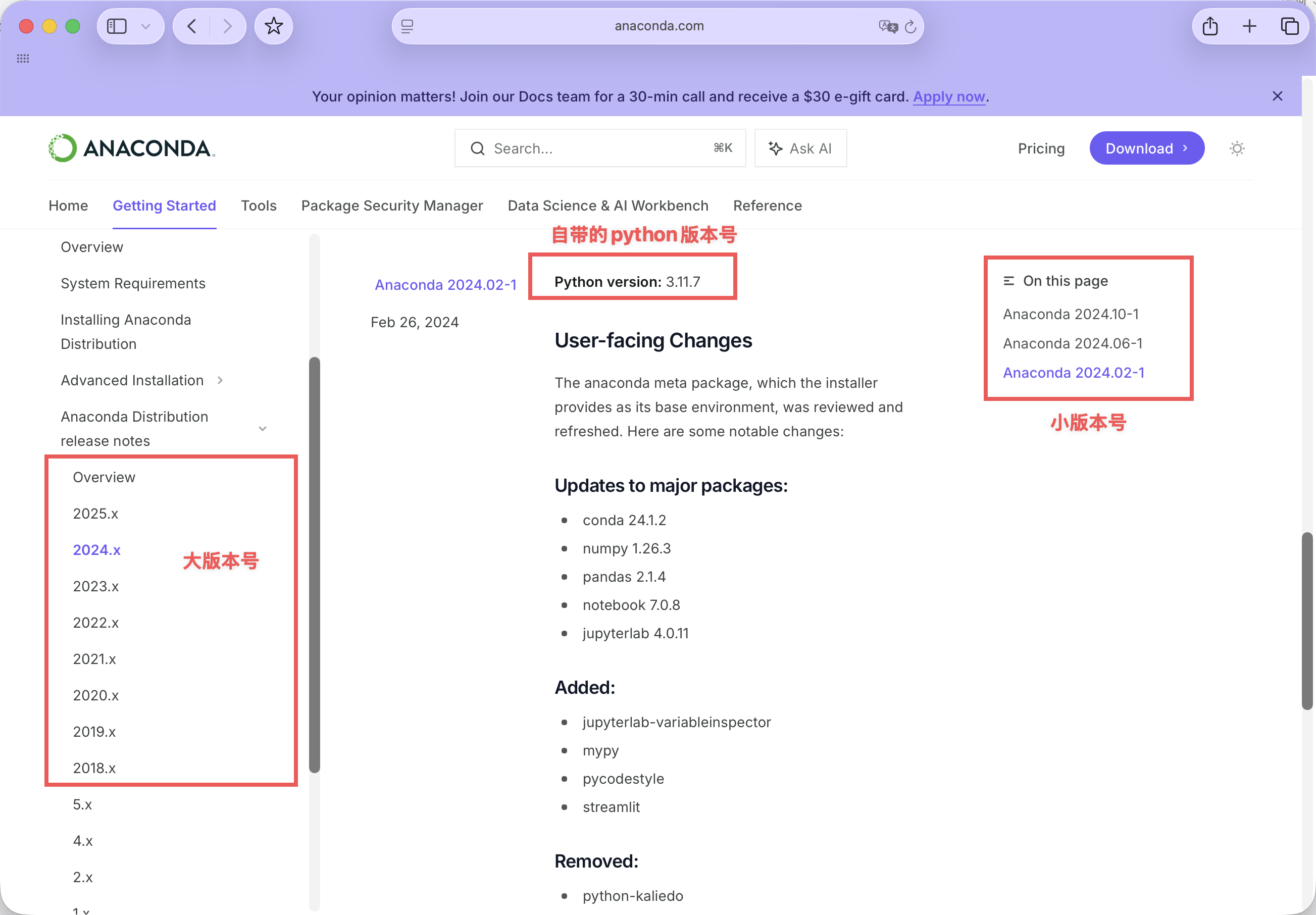 2.Anaconda下载仓库 ``` https://repo.anaconda.com/archive/ ``` 根据年份选择对应的Anaconda进行下载,mac的M系列芯片选择arm64进行下载,选择pkg结尾的安装比较方便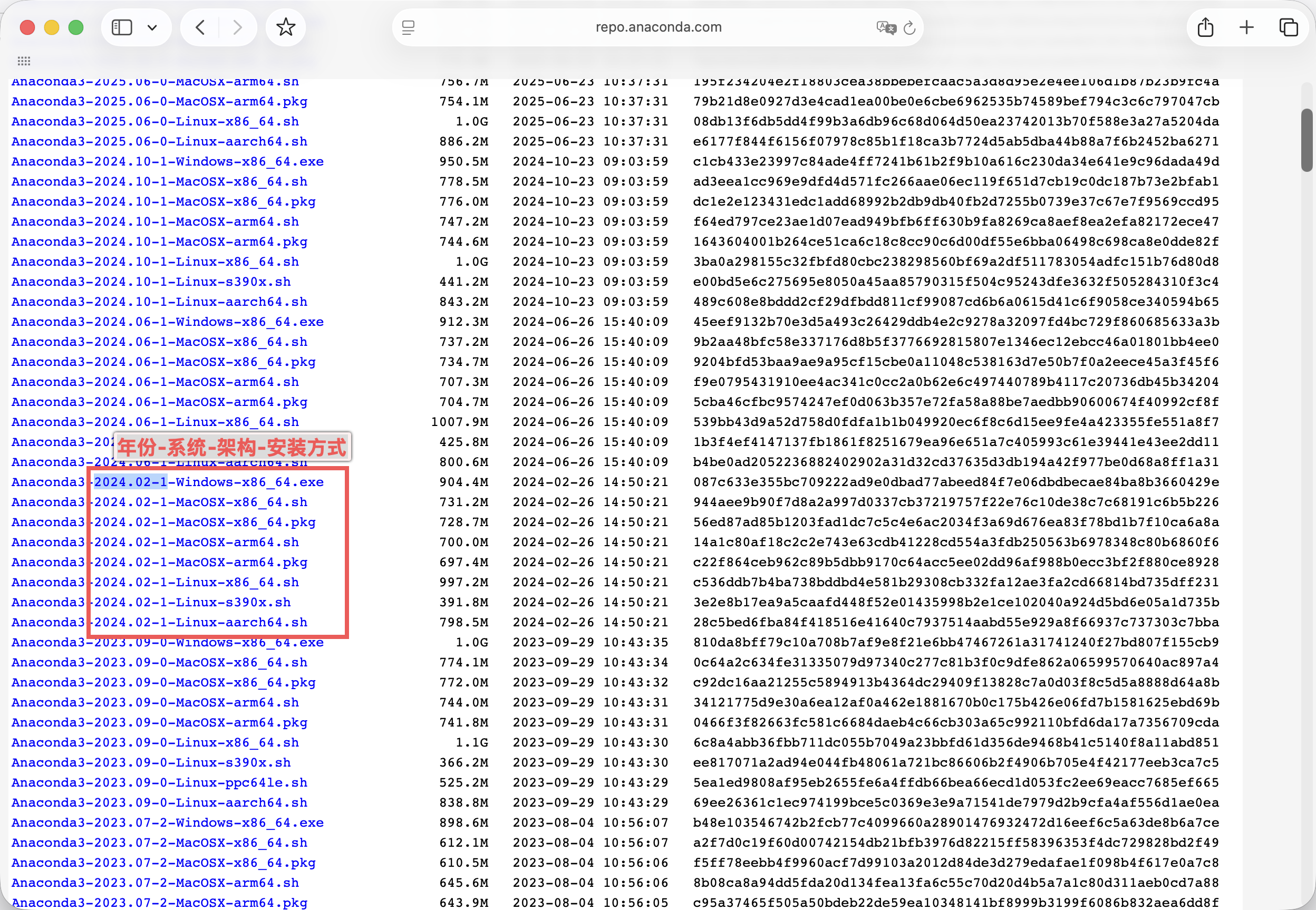 3.下载速度慢可以使用国内的镜像站,搜索方式一样 ``` https://mirrors.tuna.tsinghua.edu.cn/anaconda/archive/ ``` ## 二、Anacomda安装 1.打开安装器,点击继续,同意条款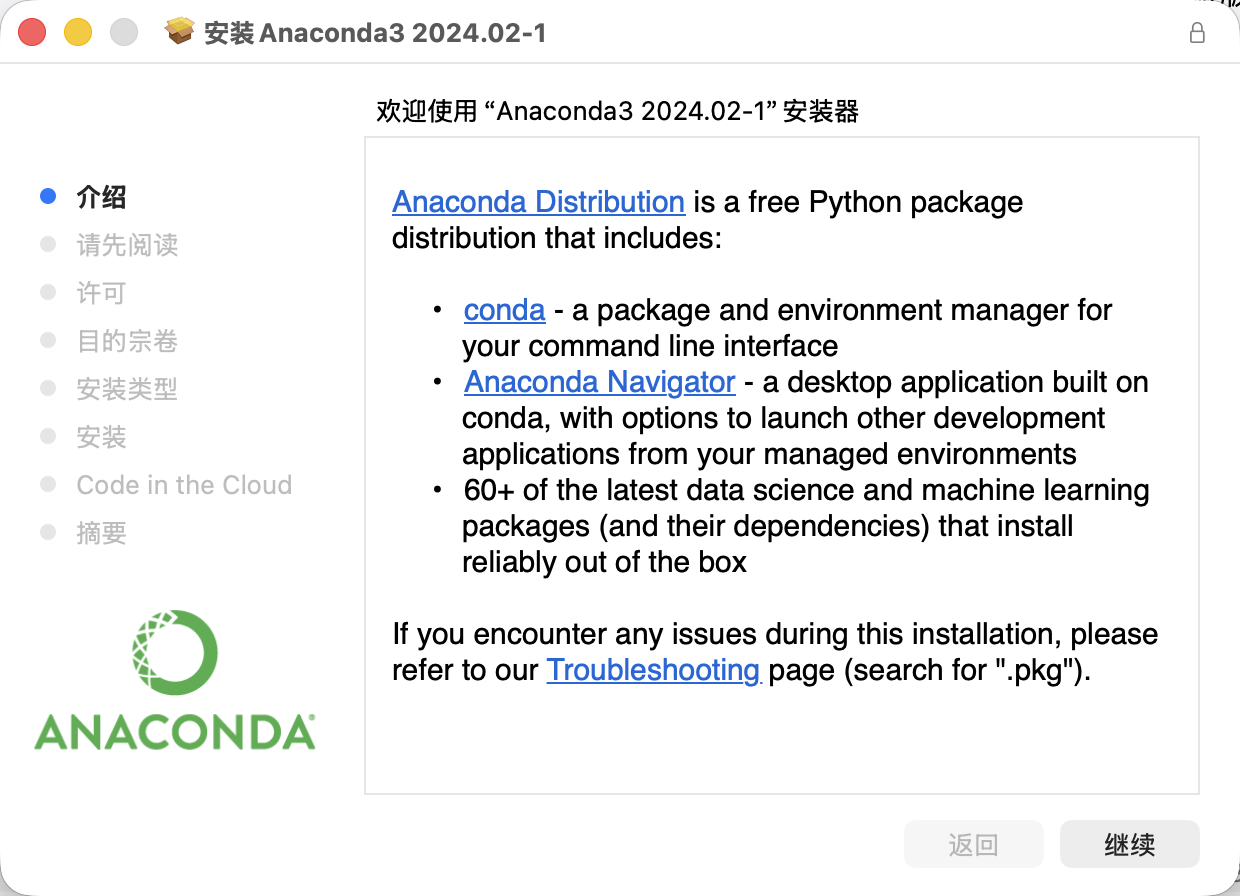 2.根据需要选择,然后一直继续,会自动安装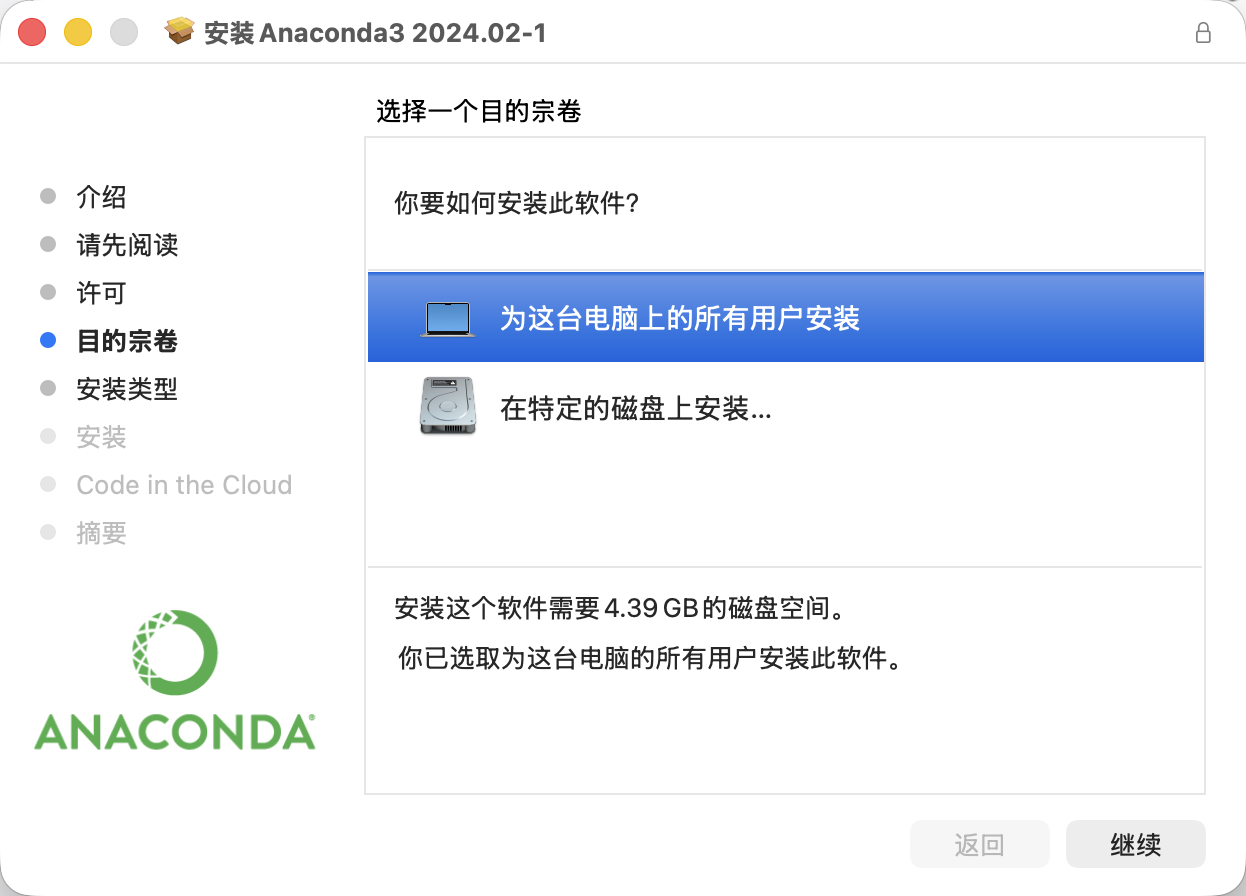 3.安装完成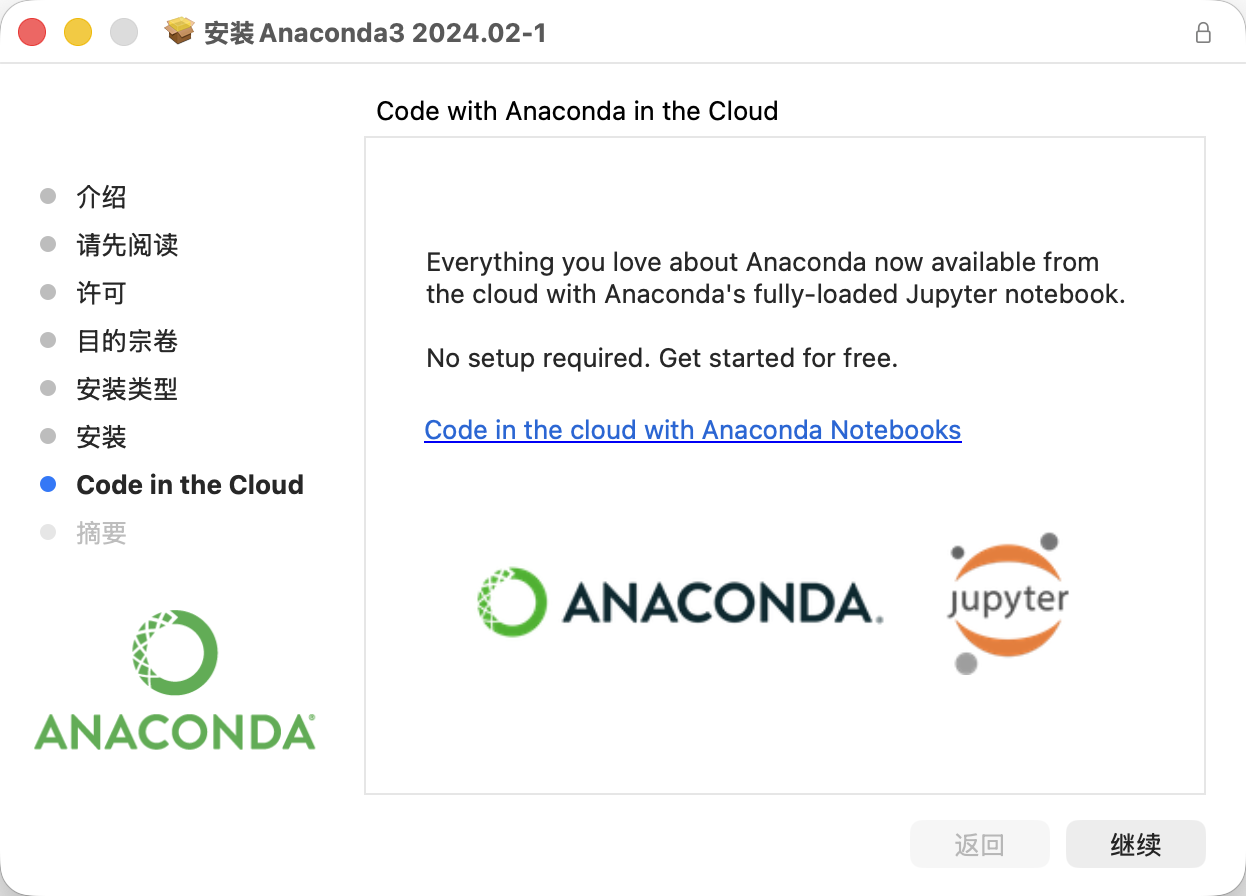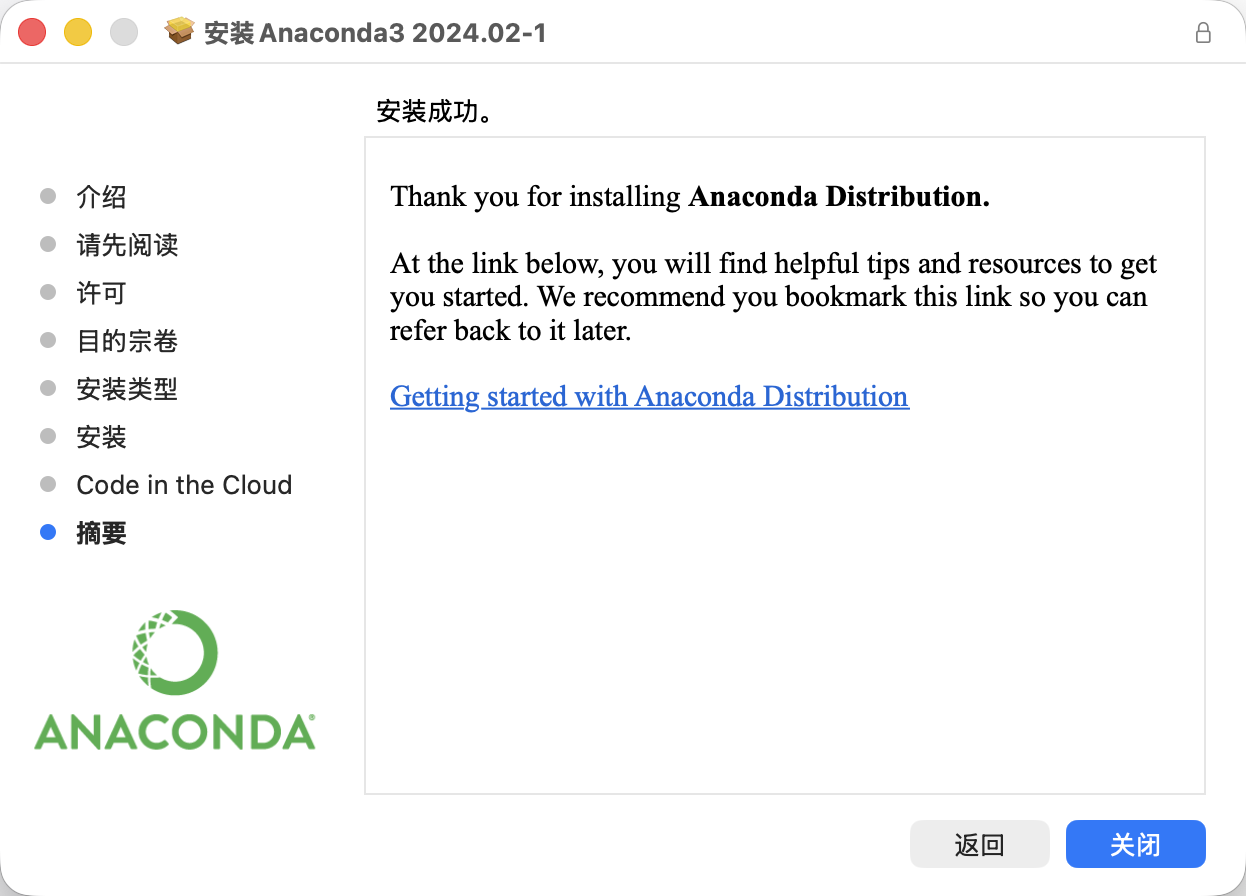 ## 三、检查环境 打开终端,在终端中输入`pyhton -V`和`conda -V` 查看版本号,查看能正常显示 输入`python`,查看是否会出现python的交互页面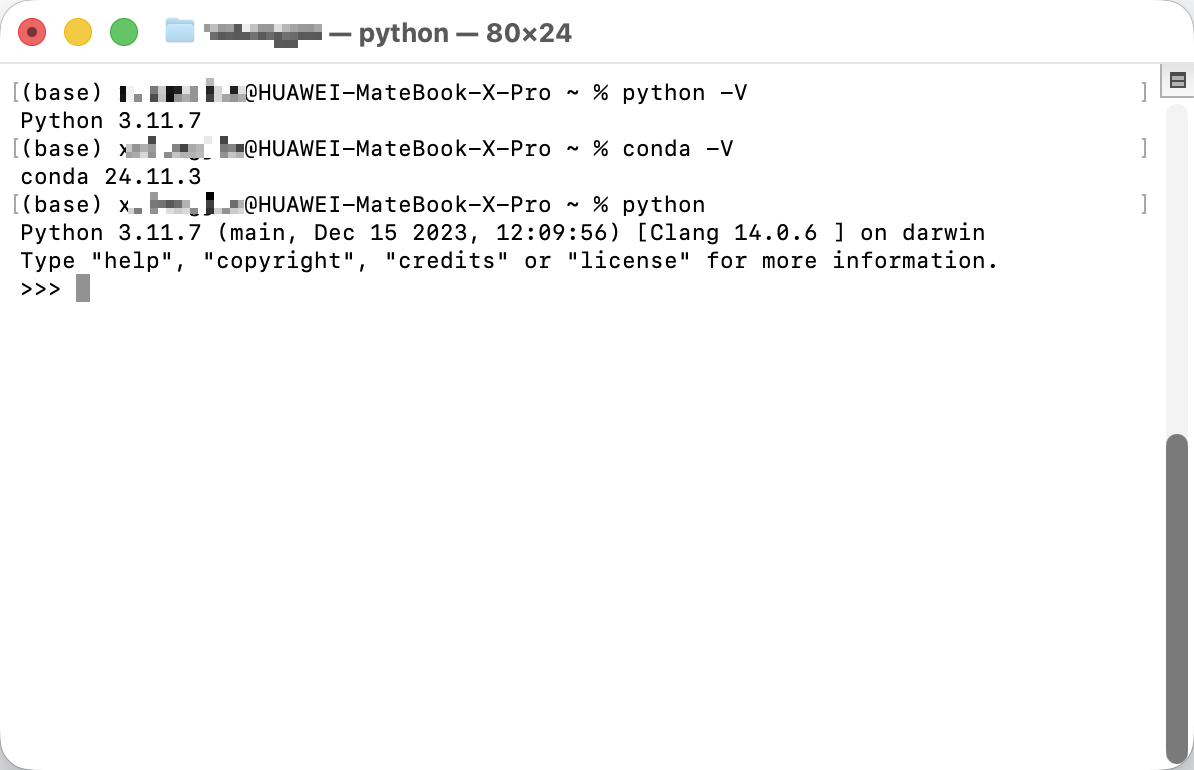 ## 四、Pycharm中新建项目 1.新建项目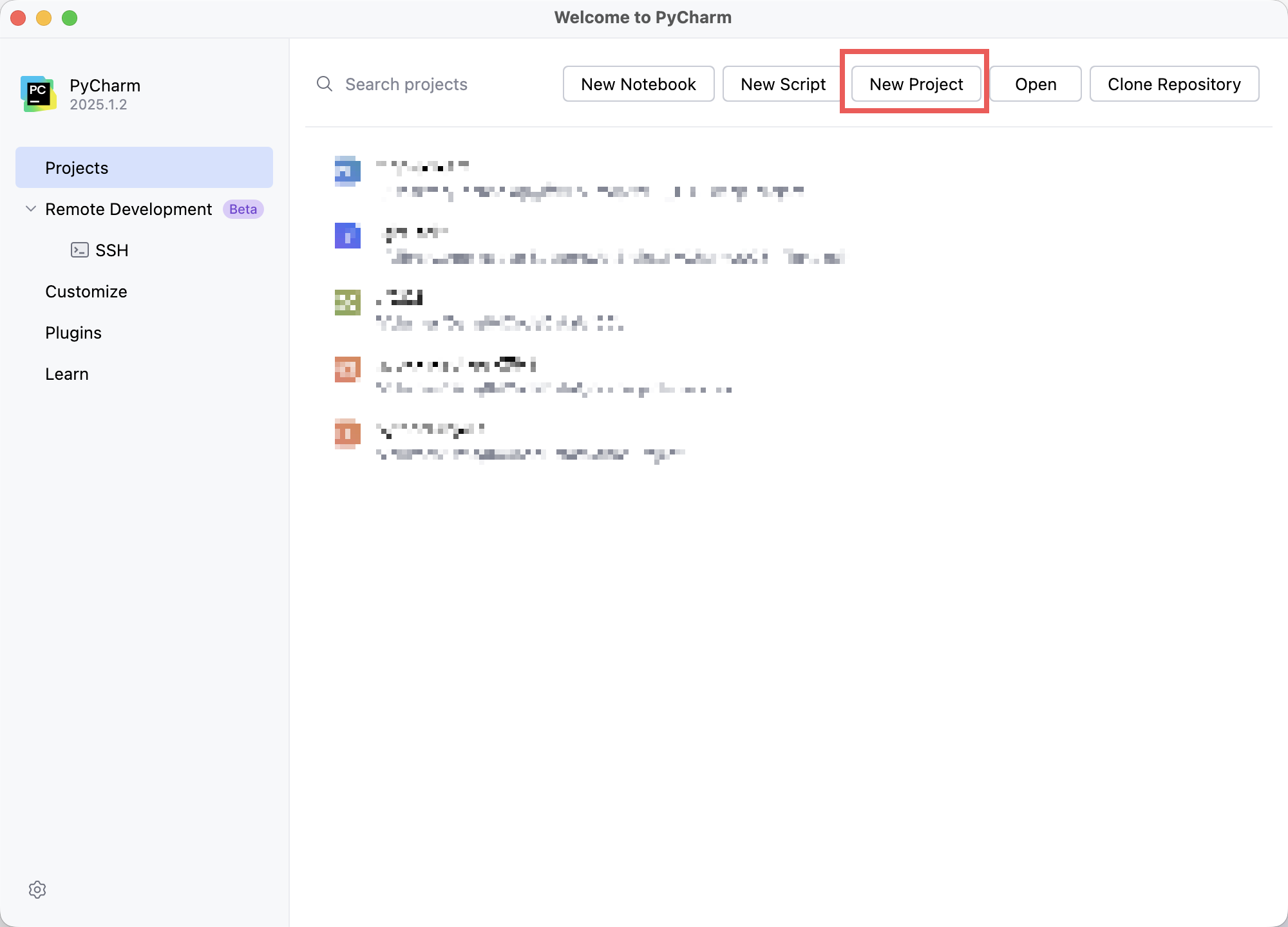 2.选择`Base conda`,正常会自动导入conda的路径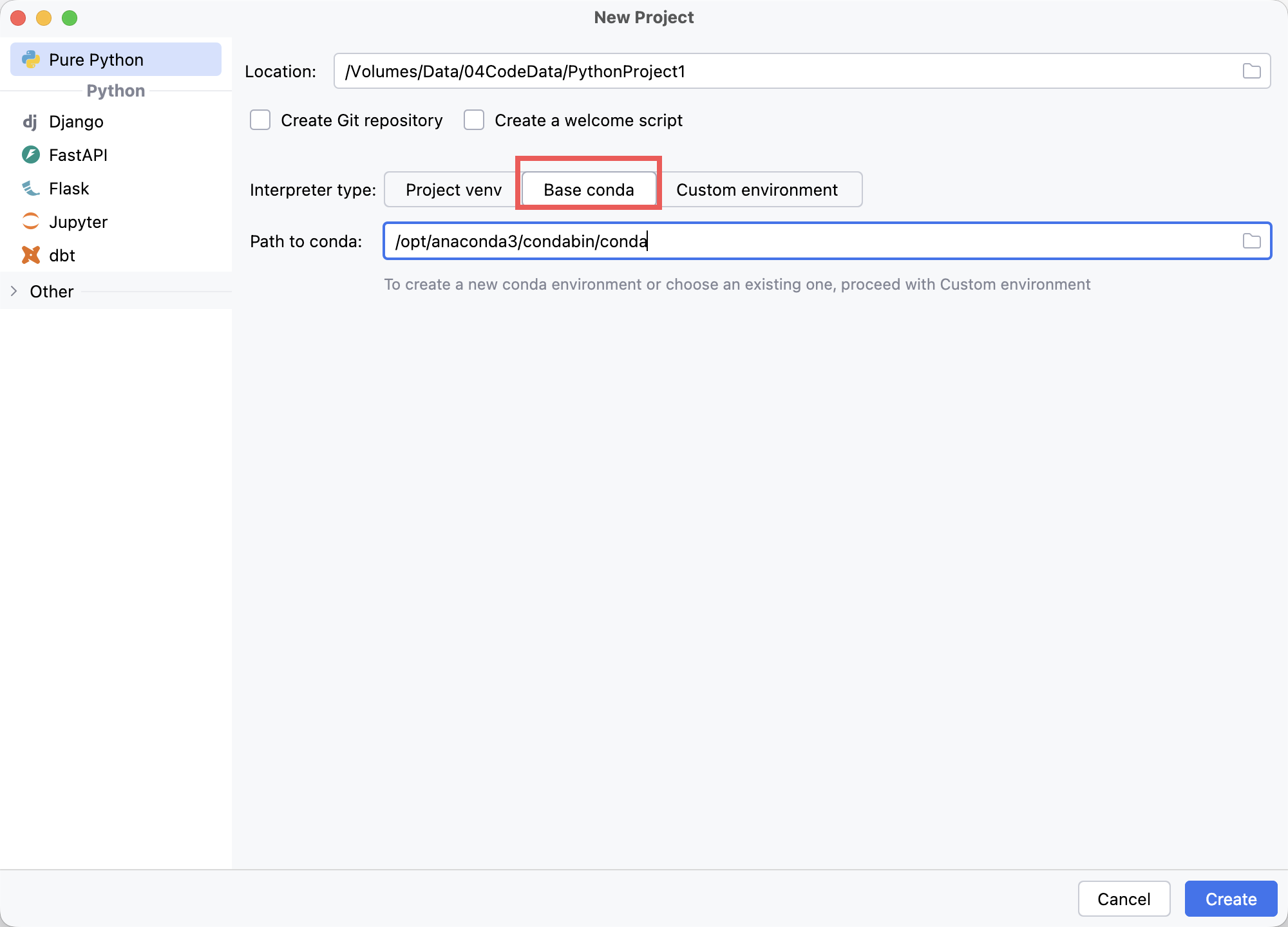 3、新建一个py文件,输入`print("Hello world")` ,然后右键运行查看控制条是否会输出结果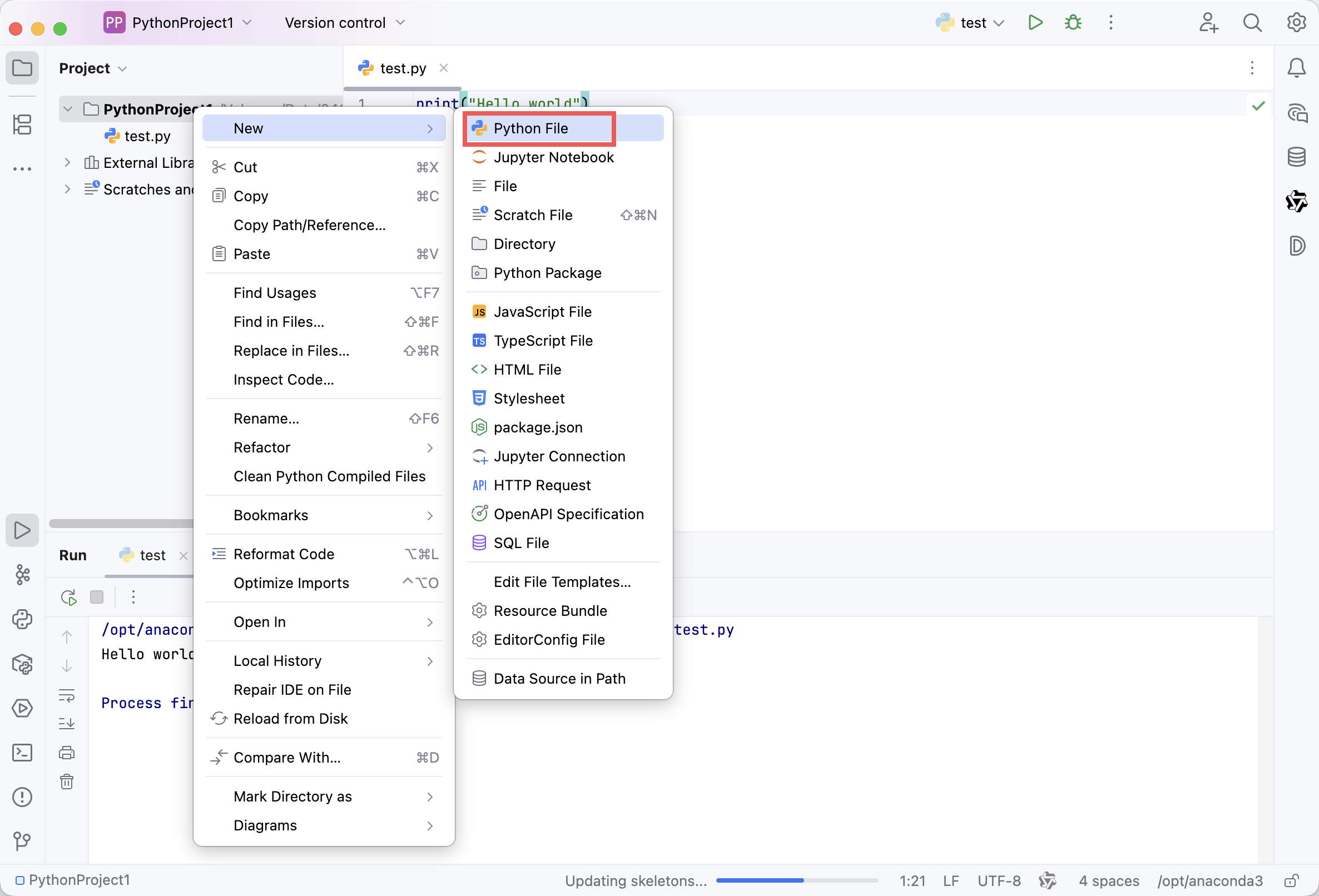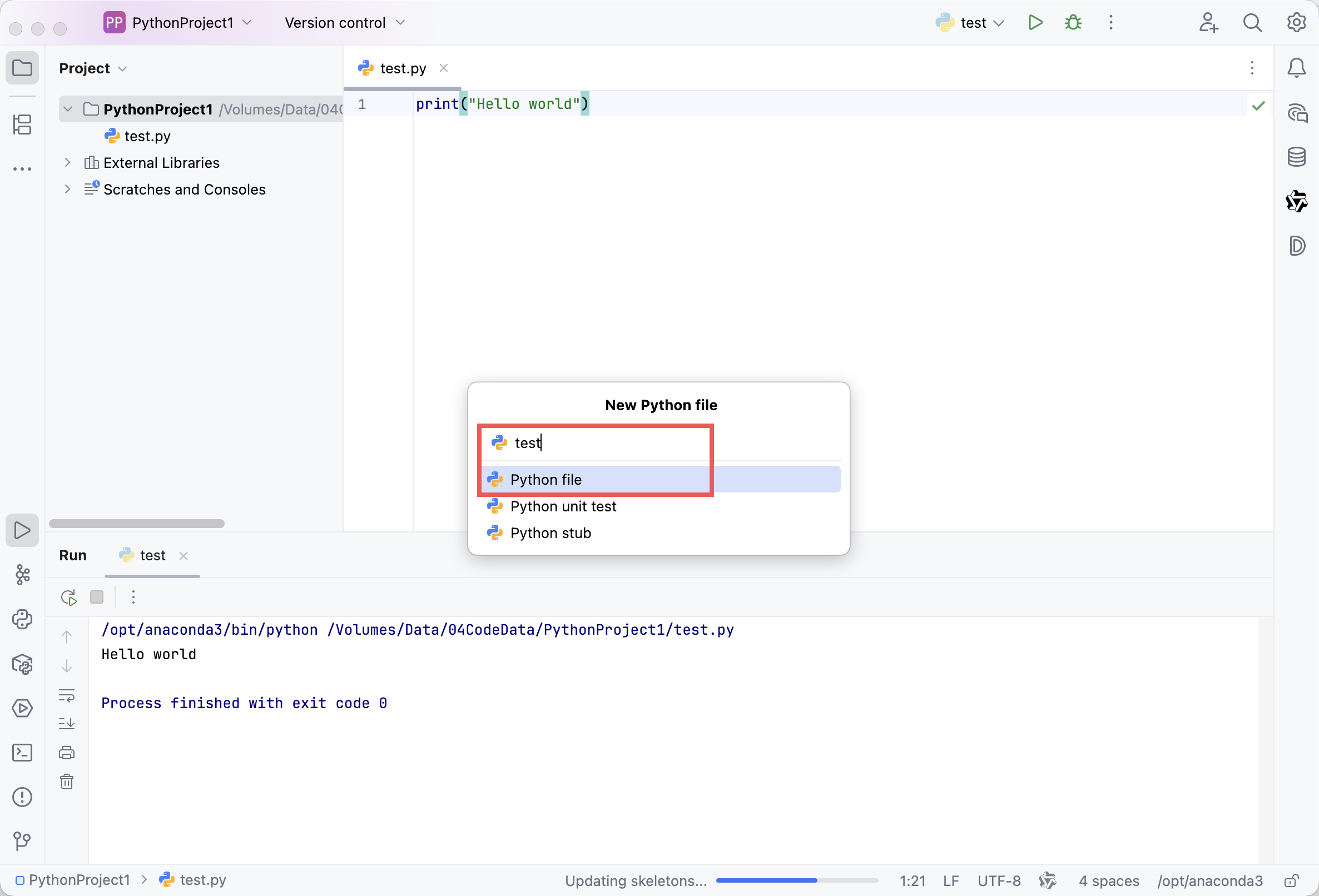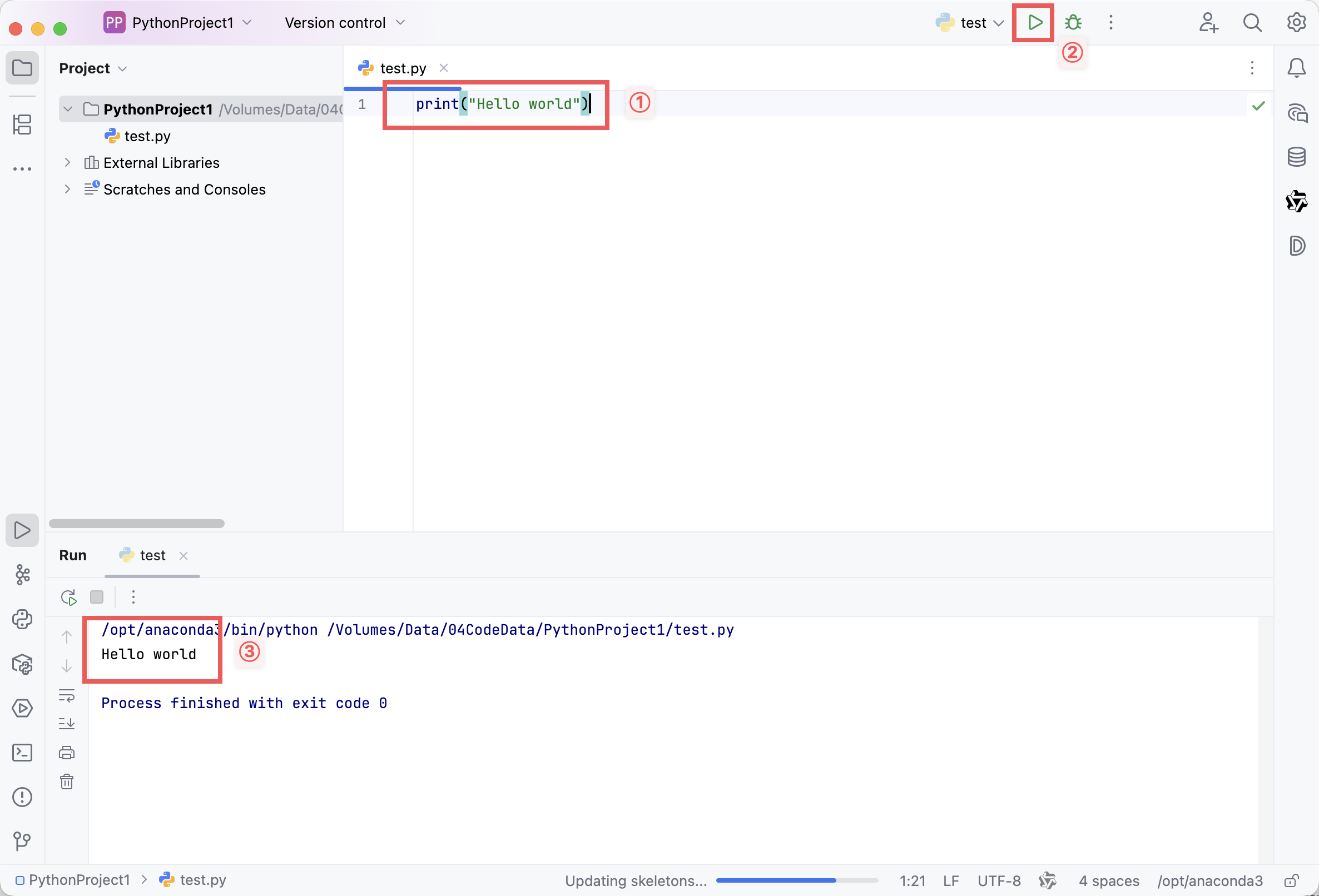 ## 一、环境准备 1.查看Anaconda集成Python相对应的版本,没有指定的python版本则下载最新版即可 ``` https://www.anaconda.com/docs/getting-started/anaconda/release ``` 可以根据python的版本去选择对应的Anaconda版本 2.Anaconda下载仓库 ``` https://repo.anaconda.com/archive/ ``` 根据年份选择对应的Anaconda进行下载,mac的M系列芯片选择arm64进行下载,选择pkg结尾的安装比较方便 3.下载速度慢可以使用国内的镜像站,搜索方式一样 ``` https://mirrors.tuna.tsinghua.edu.cn/anaconda/archive/ ``` ## 二、Anacomda安装 1.打开安装器,点击继续,同意条款 2.根据需要选择,然后一直继续,会自动安装 3.安装完成 ## 三、检查环境 打开终端,在终端中输入`pyhton -V`和`conda -V` 查看版本号,查看能正常显示 输入`python`,查看是否会出现python的交互页面 ## 四、Pycharm中新建项目 1.新建项目 2.选择`Base conda`,正常会自动导入conda的路径 3、新建一个py文件,输入`print("Hello world")` ,然后右键运行查看控制条是否会输出结果 最后修改:2025 年 07 月 31 日 © 允许规范转载 打赏 赞赏作者 支付宝微信 赞 如果觉得我的文章对你有用,请随意赞赏