# Mac M系列芯片安装Java ## 1.1 环境准备 > [!note] > > ① oracle 官网下载 http://oracle.com/java/technologies/downloads/archive/ > > 选择自己需要下载的版本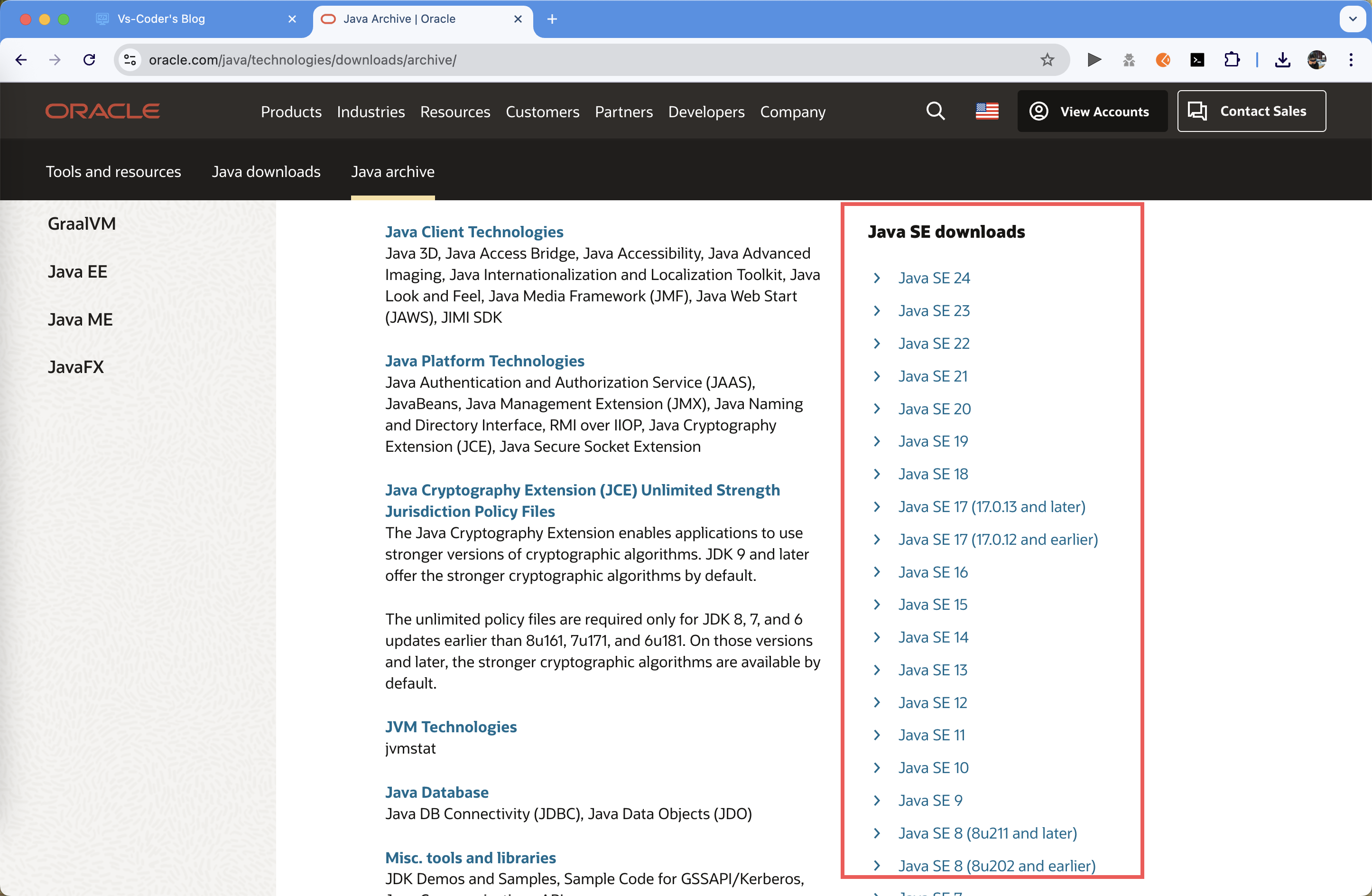 > >> [!tip] >> >> 如果需要多版本控制的话,建议下载**tar.gz**结尾的文件,方便对路径进行管理 >> >> 如果不想解压,移动之类的,下载**dmg**结尾的打开后一直点击下一步,会安装到系统的**默认路径** >> > >  > [!note] > > ②百度网盘下载,包含mac m芯片的jdk8和jdk17 > > 网址: https://pan.baidu.com/s/1-vg5q1x_7O9_6RFGkqgyEw?pwd=krhu > > 提取码: krhu ## 1.2 安装JDK > [!tip] > > 如果下载的是**dmg**的格式,双击点开后,一直下一步就行了,后续需要做多版本管理,需要找到安装路径后再按照本教程往下走 > [!note] > > ①双击**tar.gz**结尾的安装包,进行解压,解压后得到一个文件夹,可以将这个文件夹移动到指定的路径下`(我这边为了管理方便,创建了一个文件夹专门用来放置编程环境)`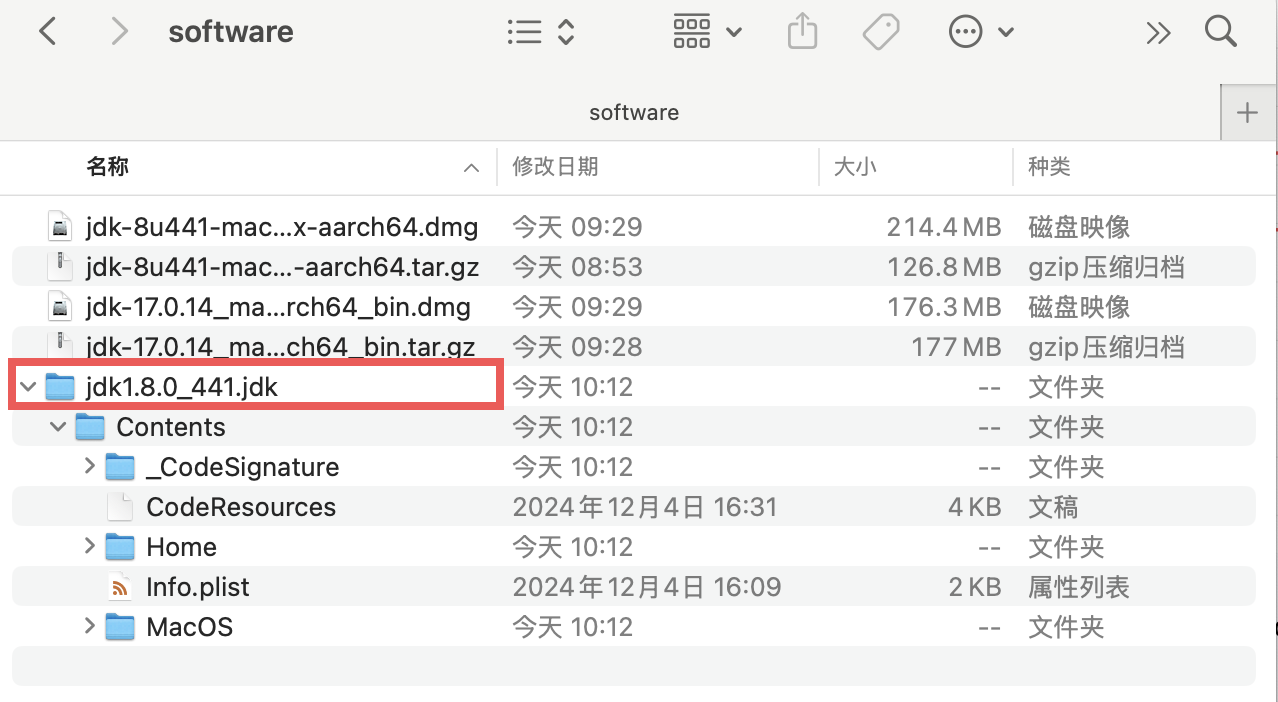 > [!note] > > ②打开终端,在`~`目录下输入`vim .zshrc` > > ```sh > cd ~ > vim .zshrc > ``` > > 光标移动到文档末尾然后插入以下内容,需要先在**英文模式**下输入`i` 或者 `o` 进入插入模式 > > ```bash > # 定义 JDK 路径 > export JAVA_8_HOME=/Volumes/Data/Environment/jdk1.8.0_441/Contents/Home > export JAVA_17_HOME=/Volumes/Data/Environment/jdk-17.0.14/Contents/Home > > # 默认使用 JDK 8 > export JAVA_HOME=$JAVA_8_HOME > > # 更新 PATH > export PATH=$JAVA_HOME/bin:$PATH > > # 别名定义 > alias jdk8='export JAVA_HOME=$JAVA_8_HOME && export PATH=$JAVA_HOME/bin:$PATH' > alias jdk17='export JAVA_HOME=$JAVA_17_HOME && export PATH=$JAVA_HOME/bin:$PATH' > ``` > >> [!important] >> > >> 需要修改的内容: >> > >> + 修改对应的JAVA_HOME的地址,``精确到Home目录就行``,要与本地存储的路径一致,**否则无法正常使用** >> + 别名自定义可以根据需要自行修改,也可以和我的一样 >> + 添加对应版本的环境后,需要增加路径与别名,并且修改路径和别名内的JAVA_HOME,需要与我的格式保持一致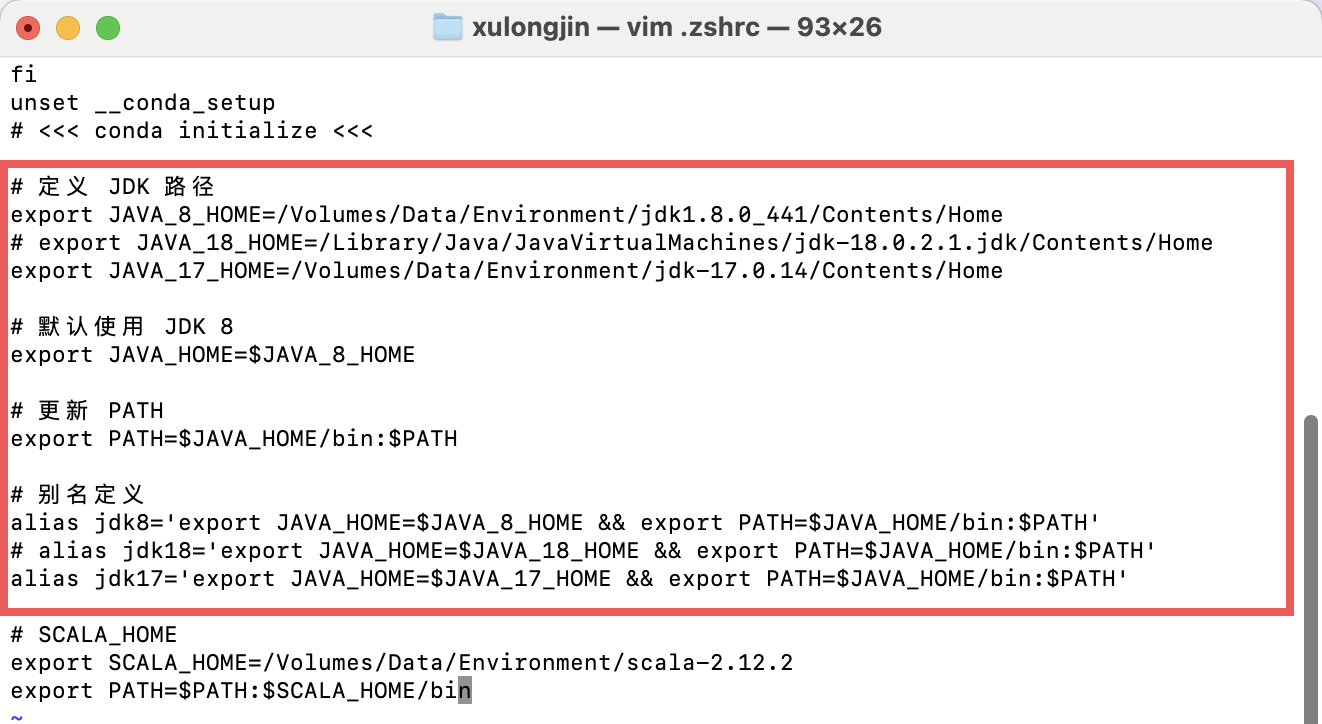 >> > >> [!WARNING] >> > >> 修改完后按`esc`,**在英文模式**输入`:wq`,敲击回车退出 >> > >> 也可以按了`esc`后,依次按`shift + z + z`,快捷键退出 >> > [!note] > > ③刷新配置,使环境变量生效 > > 退回到终端命令行,输入`source .zshrc`刷新配置 > > ```sh > source .zshrc > ``` > >  ## 1.3 测试环境 > [!tip] > > + 输入`java -version`查看版本号 > >  > + 输入`jdk17`,进行切换版本,然后输入`java -version`查看切换后版本号 > >  > + 至此环境已经配置完成 # Mac M系列芯片安装Java ## 1.1 环境准备 > [!note] > > ① oracle 官网下载 http://oracle.com/java/technologies/downloads/archive/ > > 选择自己需要下载的版本 > >> [!tip] >> >> 如果需要多版本控制的话,建议下载**tar.gz**结尾的文件,方便对路径进行管理 >> >> 如果不想解压,移动之类的,下载**dmg**结尾的打开后一直点击下一步,会安装到系统的**默认路径** >> > >  > [!note] > > ②百度网盘下载,包含mac m芯片的jdk8和jdk17 > > 网址: https://pan.baidu.com/s/1-vg5q1x_7O9_6RFGkqgyEw?pwd=krhu > > 提取码: krhu ## 1.2 安装JDK > [!tip] > > 如果下载的是**dmg**的格式,双击点开后,一直下一步就行了,后续需要做多版本管理,需要找到安装路径后再按照本教程往下走 > [!note] > > ①双击**tar.gz**结尾的安装包,进行解压,解压后得到一个文件夹,可以将这个文件夹移动到指定的路径下`(我这边为了管理方便,创建了一个文件夹专门用来放置编程环境)` > [!note] > > ②打开终端,在`~`目录下输入`vim .zshrc` > > ```sh > cd ~ > vim .zshrc > ``` > > 光标移动到文档末尾然后插入以下内容,需要先在**英文模式**下输入`i` 或者 `o` 进入插入模式 > > ```bash > # 定义 JDK 路径 > export JAVA_8_HOME=/Volumes/Data/Environment/jdk1.8.0_441/Contents/Home > export JAVA_17_HOME=/Volumes/Data/Environment/jdk-17.0.14/Contents/Home > > # 默认使用 JDK 8 > export JAVA_HOME=$JAVA_8_HOME > > # 更新 PATH > export PATH=$JAVA_HOME/bin:$PATH > > # 别名定义 > alias jdk8='export JAVA_HOME=$JAVA_8_HOME && export PATH=$JAVA_HOME/bin:$PATH' > alias jdk17='export JAVA_HOME=$JAVA_17_HOME && export PATH=$JAVA_HOME/bin:$PATH' > ``` > >> [!important] >> > >> 需要修改的内容: >> > >> + 修改对应的JAVA_HOME的地址,``精确到Home目录就行``,要与本地存储的路径一致,**否则无法正常使用** >> + 别名自定义可以根据需要自行修改,也可以和我的一样 >> + 添加对应版本的环境后,需要增加路径与别名,并且修改路径和别名内的JAVA_HOME,需要与我的格式保持一致 >> > >> [!WARNING] >> > >> 修改完后按`esc`,**在英文模式**输入`:wq`,敲击回车退出 >> > >> 也可以按了`esc`后,依次按`shift + z + z`,快捷键退出 >> > [!note] > > ③刷新配置,使环境变量生效 > > 退回到终端命令行,输入`source .zshrc`刷新配置 > > ```sh > source .zshrc > ``` > >  ## 1.3 测试环境 > [!tip] > > + 输入`java -version`查看版本号 > >  > + 输入`jdk17`,进行切换版本,然后输入`java -version`查看切换后版本号 > >  > + 至此环境已经配置完成 最后修改:2025 年 04 月 24 日 © 允许规范转载 打赏 赞赏作者 支付宝微信 赞 如果觉得我的文章对你有用,请随意赞赏