# Java安装教程 ## 一、环境准备 二、JAVA安装 **JDK1.8下载:**[https://pan.baidu.com/s/1tdvQsZ\_pWoSEmvASmjggGg?pwd=yeru](https://pan.baidu.com/s/1tdvQsZ_pWoSEmvASmjggGg?pwd=yeru) 提取码: yeru **IDEA社区版下载:**[https://pan.baidu.com/s/1NgIcWqSzUePaGQfd3EFxpA?pwd=2cbz](https://pan.baidu.com/s/1NgIcWqSzUePaGQfd3EFxpA?pwd=2cbz) 提取码: 2cbz ### 1、解压压缩包 > 将压缩包解压到非C盘目录,新建一个JAVA的目录,方便版本管理 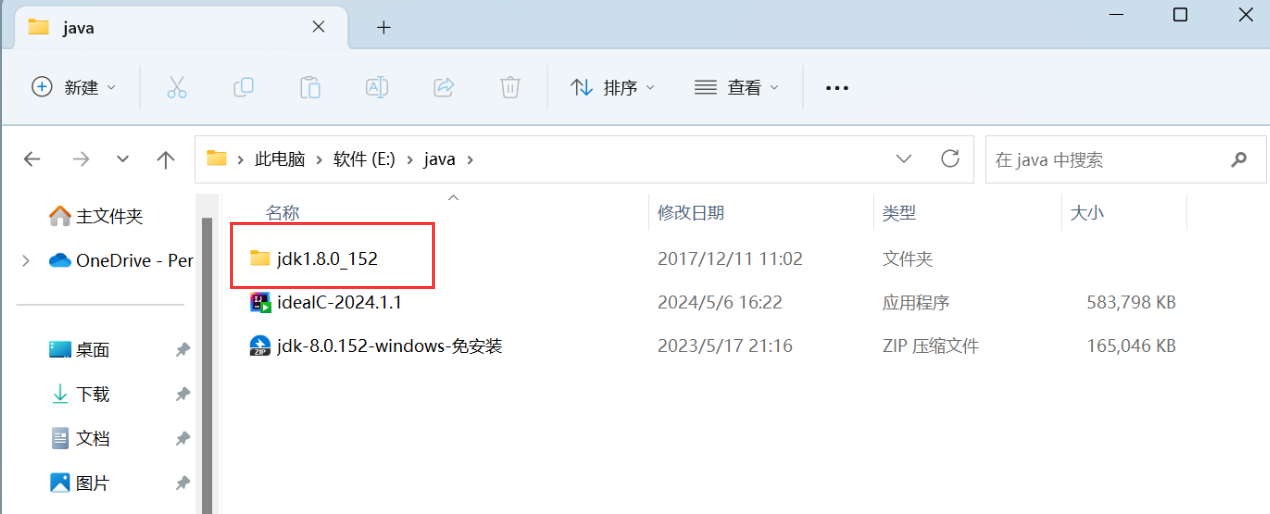 ### 2、配置Path变量 > 右键单击**此电脑**,点击**高级系统设置**,新建一个系统变量 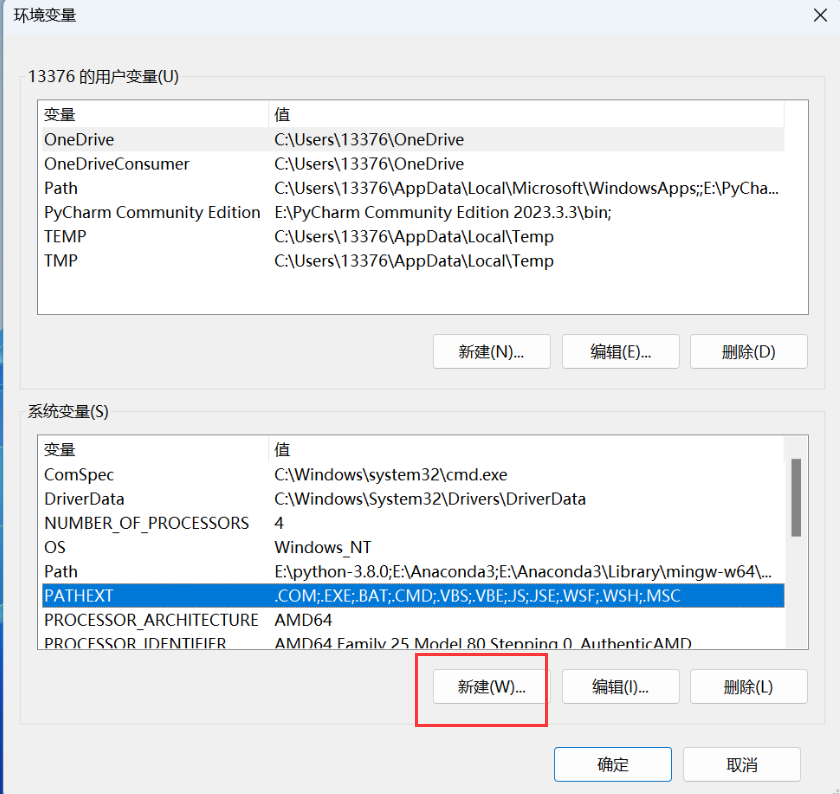 变量名输入**JAVA_HOME**,变量值输入java的父级目录  在path变量中加入bin目录 > %JAVA_HOME%\bin 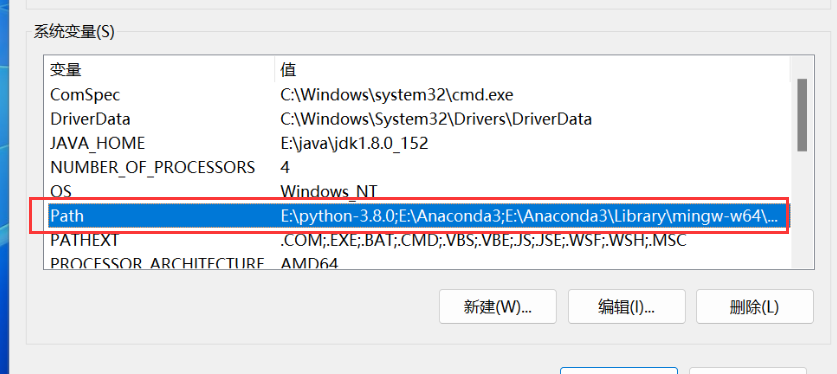 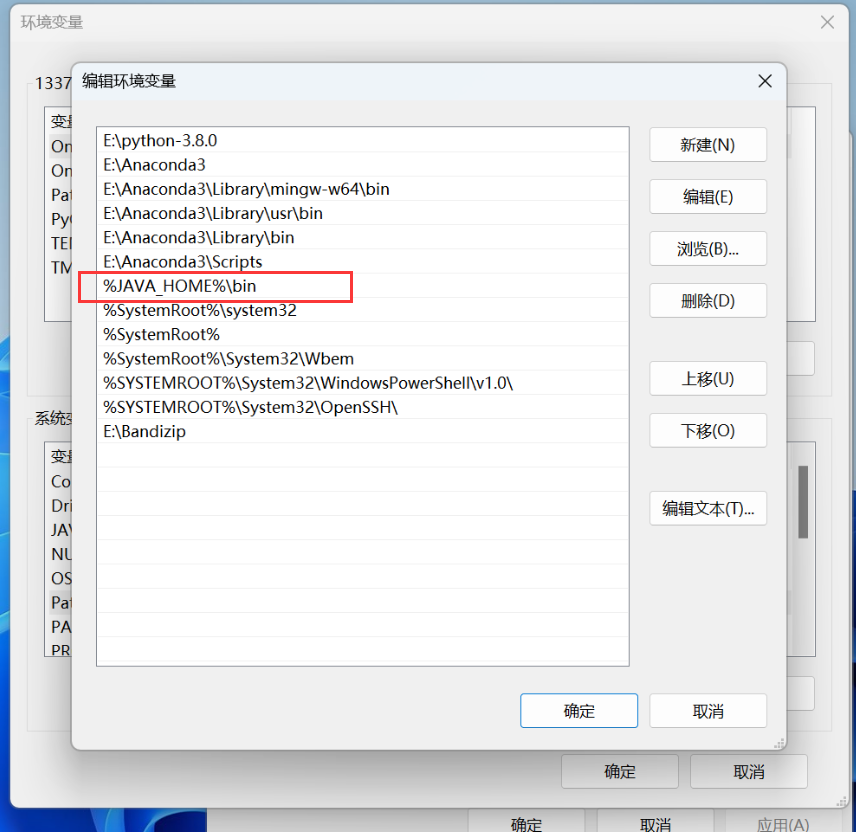 点击确定保存配置 ### 3、检查安装情况 > win+r 输入cmd,确定后在命令行输入 **java -version** 查看java版本以及是否安装成功 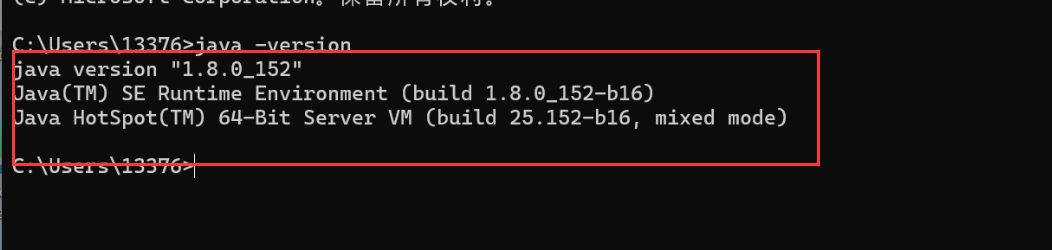 ## 三、IDE配置 ### 1、IDEA安装 点击idea社区版的安装包,进入安装页面 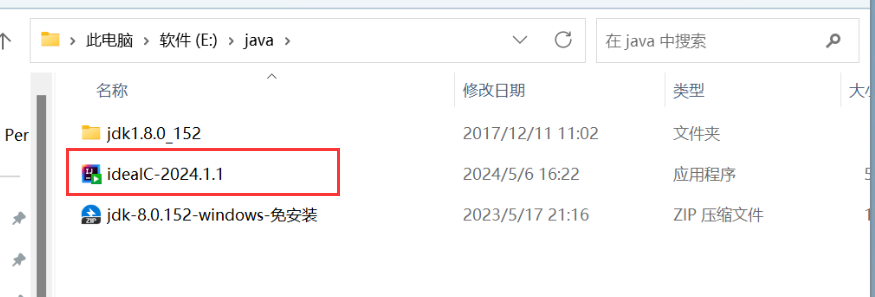 点击下一步 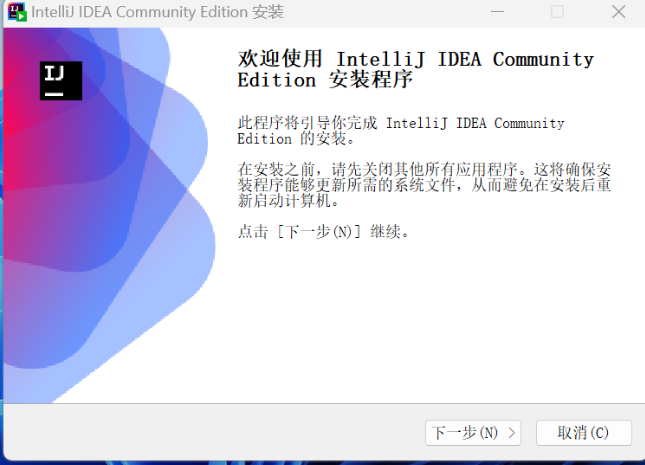 选择安装目录 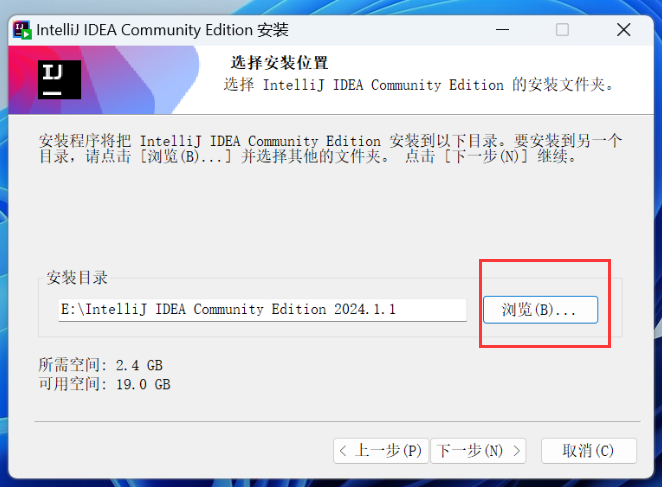 根据自身需求进行配置,可以参考图上配置,选择完点击下一步 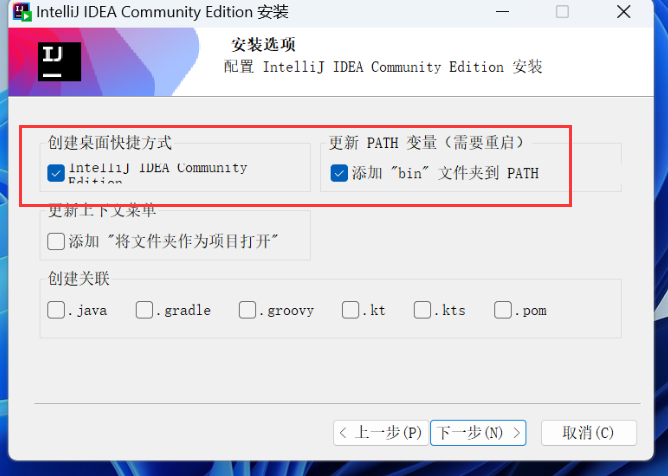 点击安装,等待几分钟 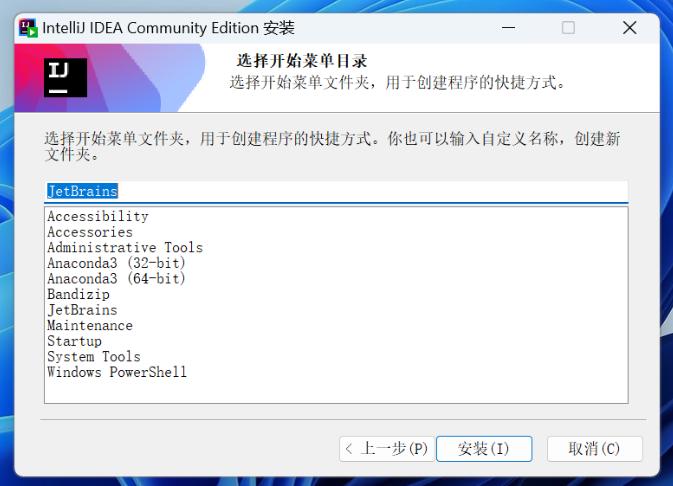 点击完成 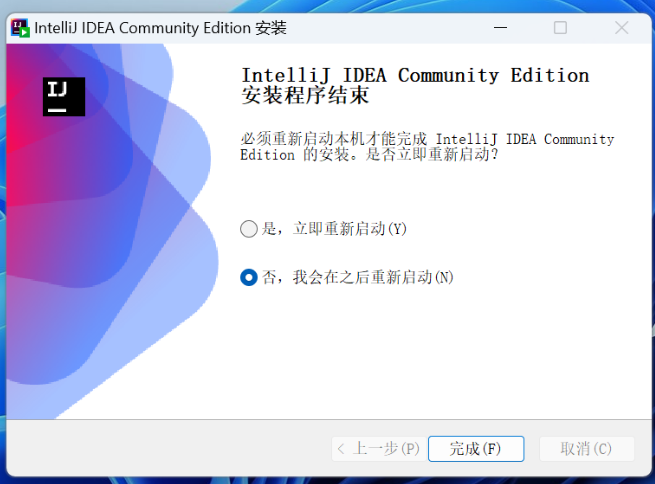 ### 2、创建工程 如果有安装其他的jetbrains软件的话,在初次打开会询问否需要导入其他软件的设置,根据个人需求决定是否需要导入 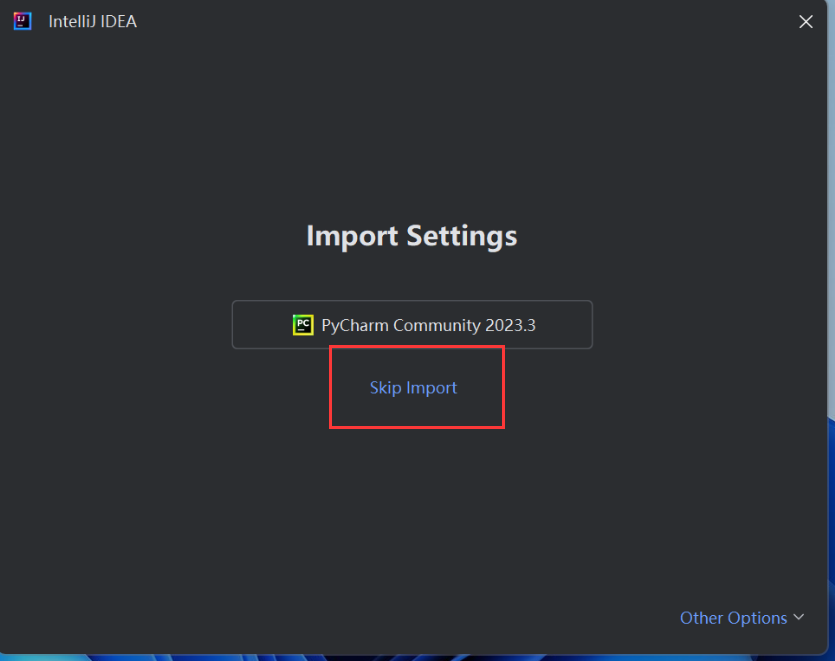 在首页点击New Project 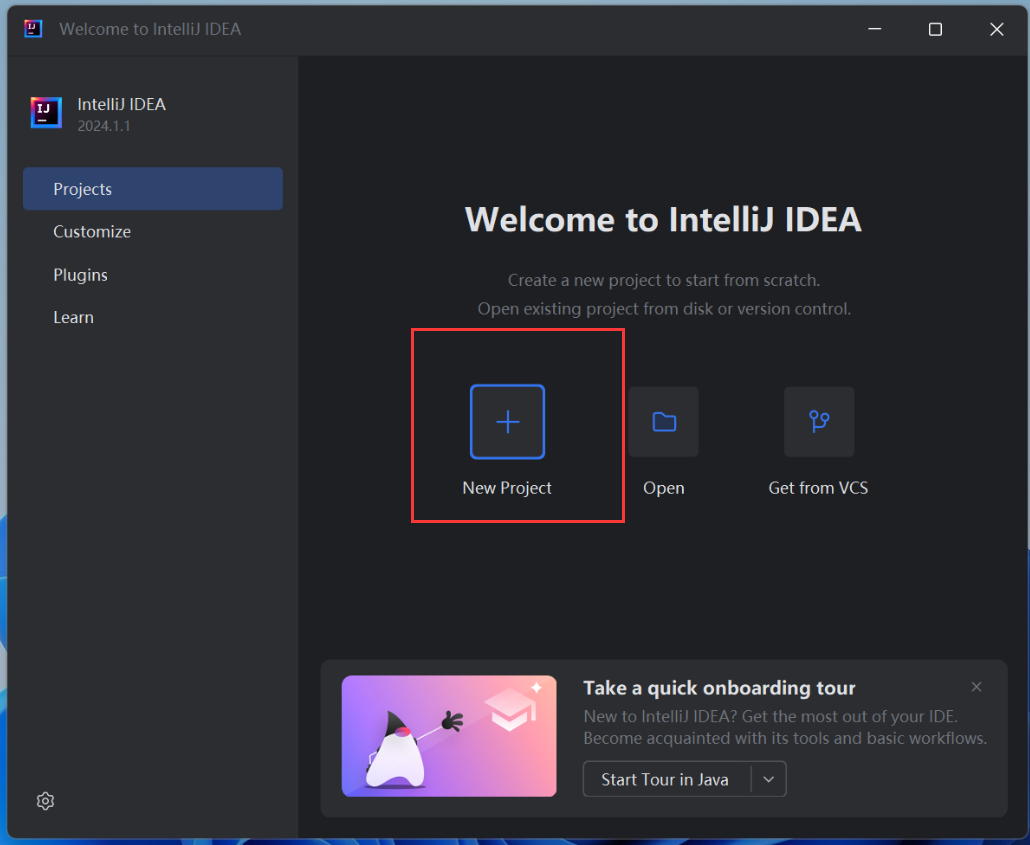 选择project的目录,然后输入工程名,选择idea默认配置(后续会推出maven配置的教程),然后选择本地的java环境,最后点击create 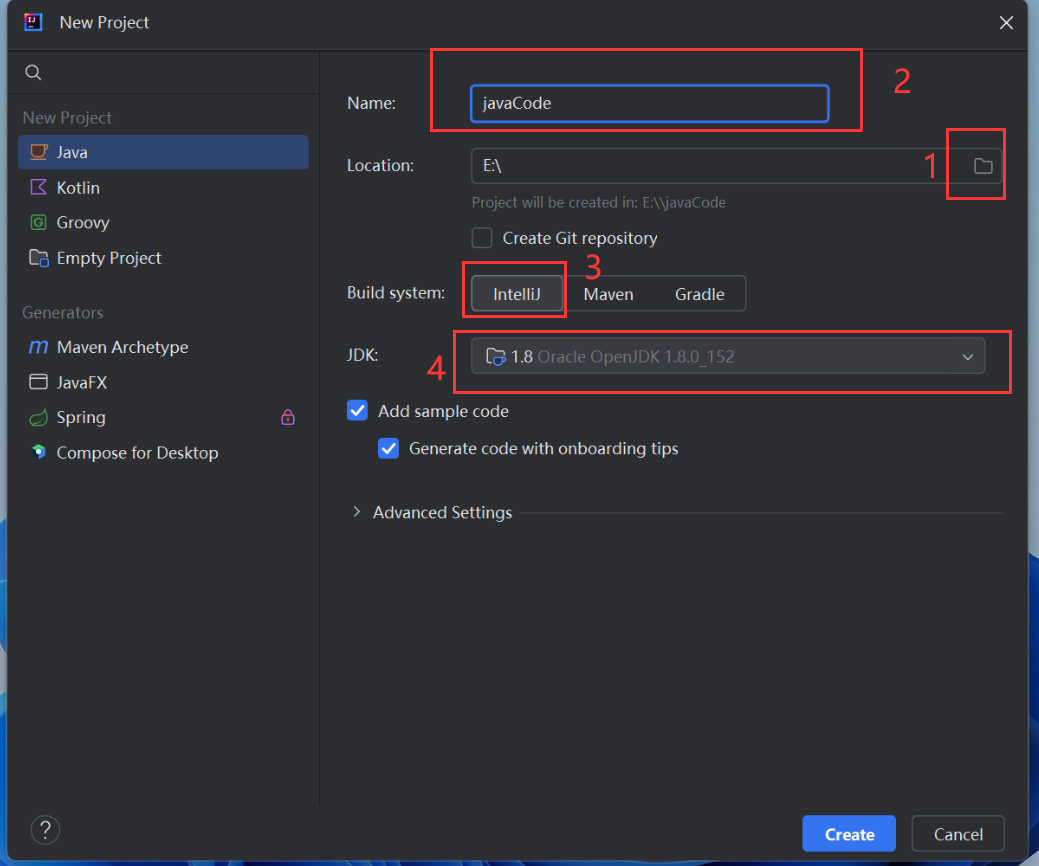 在src目录下点击右键,新建一个java类 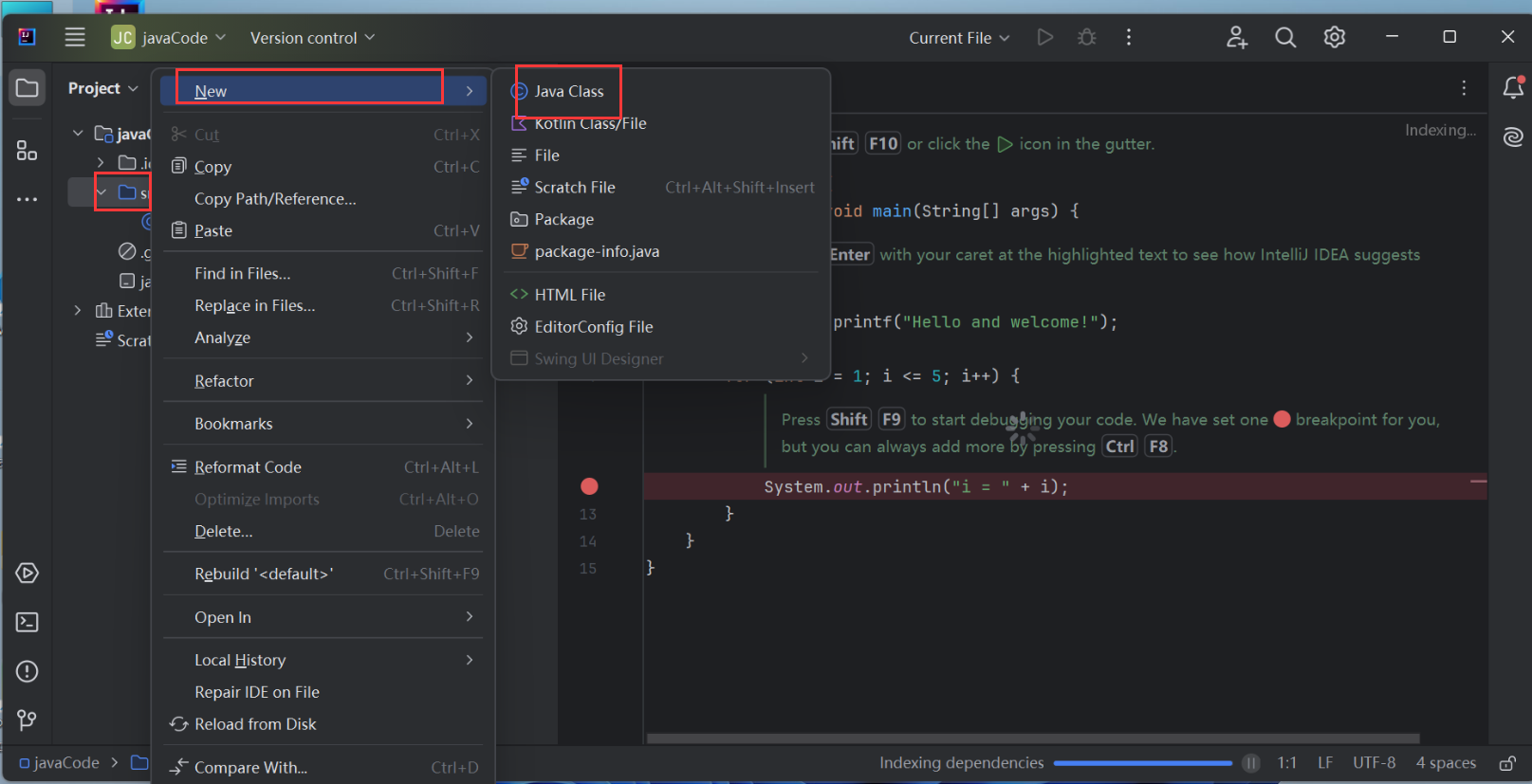 根据java语法规范,输出Hello World测试是否配置成功 ```java public class test { public static void main(String[] args) { System.out.println("Hello World"); } } ``` 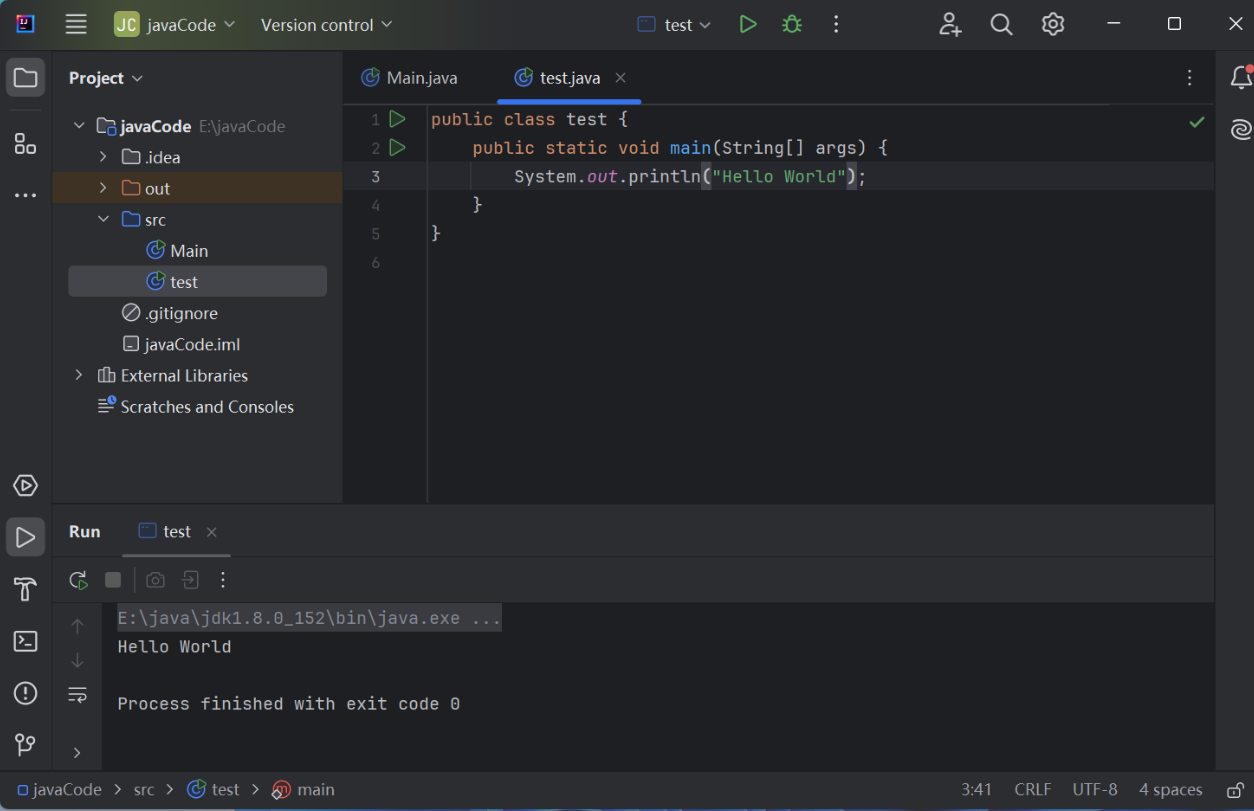 # Java安装教程 ## 一、环境准备 二、JAVA安装 **JDK1.8下载:**[https://pan.baidu.com/s/1tdvQsZ\_pWoSEmvASmjggGg?pwd=yeru](https://pan.baidu.com/s/1tdvQsZ_pWoSEmvASmjggGg?pwd=yeru) 提取码: yeru **IDEA社区版下载:**[https://pan.baidu.com/s/1NgIcWqSzUePaGQfd3EFxpA?pwd=2cbz](https://pan.baidu.com/s/1NgIcWqSzUePaGQfd3EFxpA?pwd=2cbz) 提取码: 2cbz ### 1、解压压缩包 > 将压缩包解压到非C盘目录,新建一个JAVA的目录,方便版本管理  ### 2、配置Path变量 > 右键单击**此电脑**,点击**高级系统设置**,新建一个系统变量  变量名输入**JAVA_HOME**,变量值输入java的父级目录  在path变量中加入bin目录 > %JAVA_HOME%\bin   点击确定保存配置 ### 3、检查安装情况 > win+r 输入cmd,确定后在命令行输入 **java -version** 查看java版本以及是否安装成功  ## 三、IDE配置 ### 1、IDEA安装 点击idea社区版的安装包,进入安装页面  点击下一步  选择安装目录  根据自身需求进行配置,可以参考图上配置,选择完点击下一步  点击安装,等待几分钟  点击完成  ### 2、创建工程 如果有安装其他的jetbrains软件的话,在初次打开会询问否需要导入其他软件的设置,根据个人需求决定是否需要导入  在首页点击New Project  选择project的目录,然后输入工程名,选择idea默认配置(后续会推出maven配置的教程),然后选择本地的java环境,最后点击create  在src目录下点击右键,新建一个java类  根据java语法规范,输出Hello World测试是否配置成功 ```java public class test { public static void main(String[] args) { System.out.println("Hello World"); } } ```  最后修改:2025 年 04 月 14 日 © 允许规范转载 打赏 赞赏作者 支付宝微信 赞 如果觉得我的文章对你有用,请随意赞赏