# 软件下载 **需要用到的软件:Ollama(用于运行模型)、AnythingLLM(可视化交互页面)** **Ollama下载链接:**[https://ollama.com/download](https://ollama.com/download) 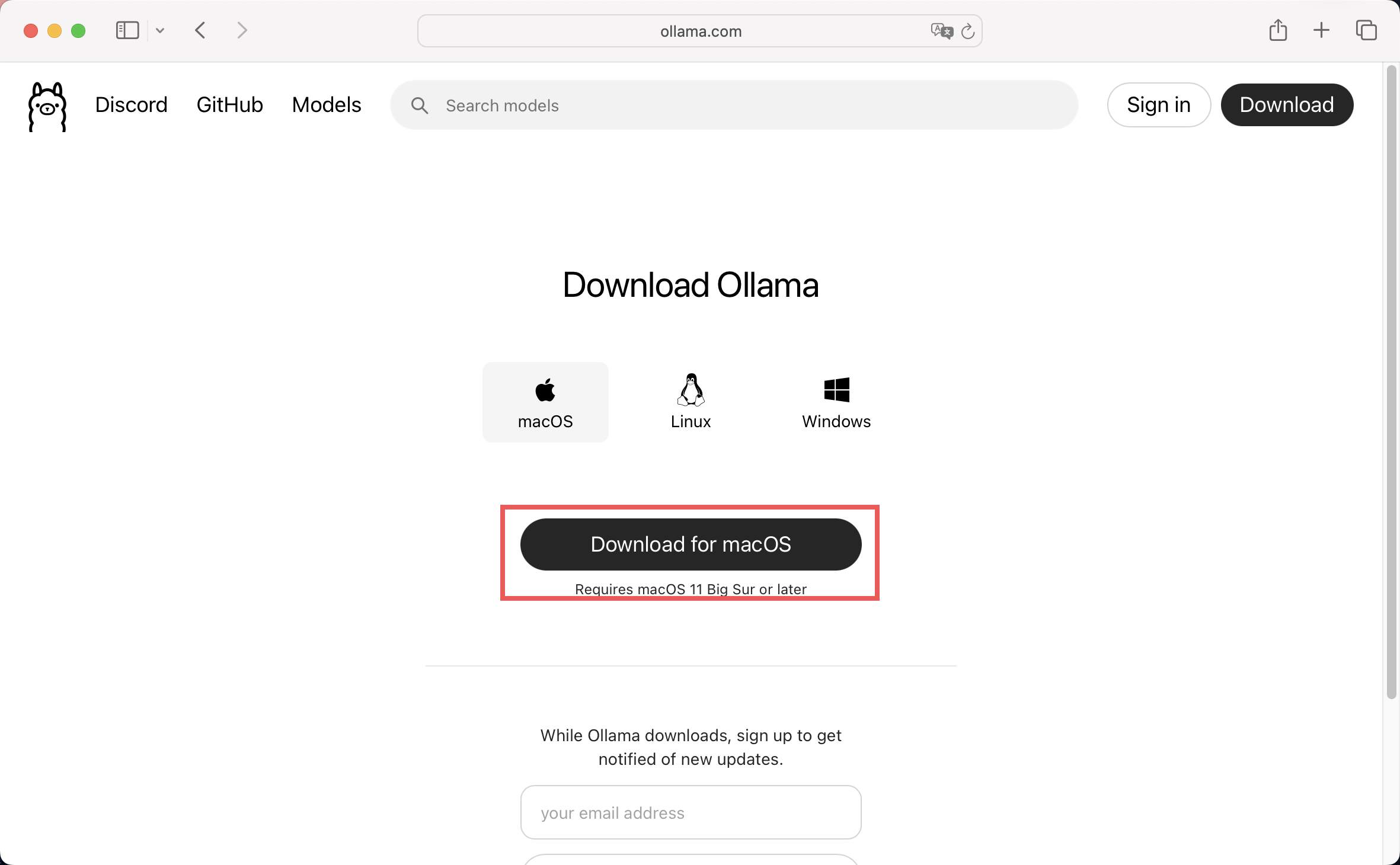 **AnythingLLM下载链接**[https://anythingllm.com/](https://anythingllm.com/) 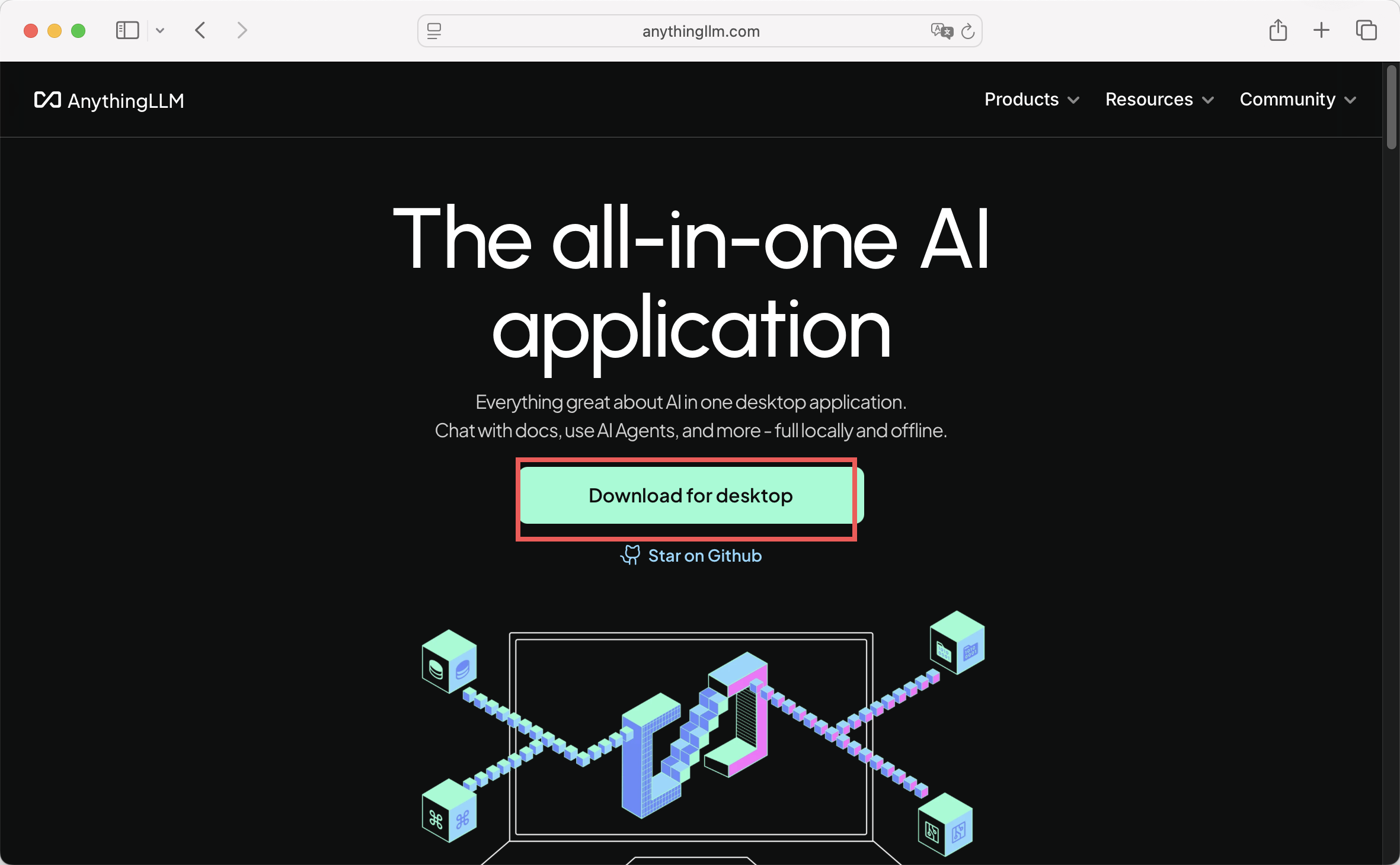 ## 安装流程 ### 安装Ollama > ** 在Download找到下载的压缩包,双击解压后会得到一个软件,将这个软件拖动到应用程序(Application)中**   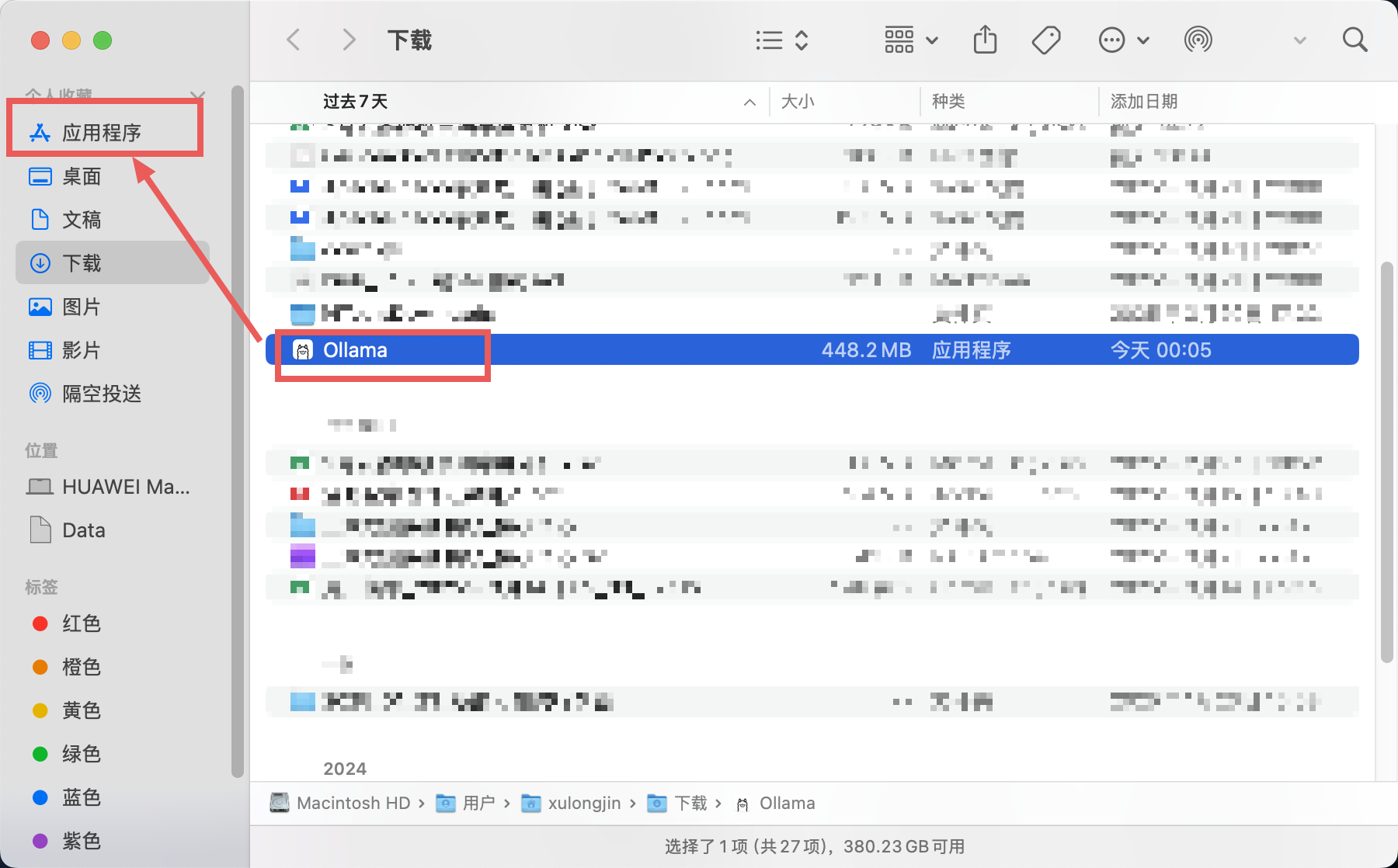 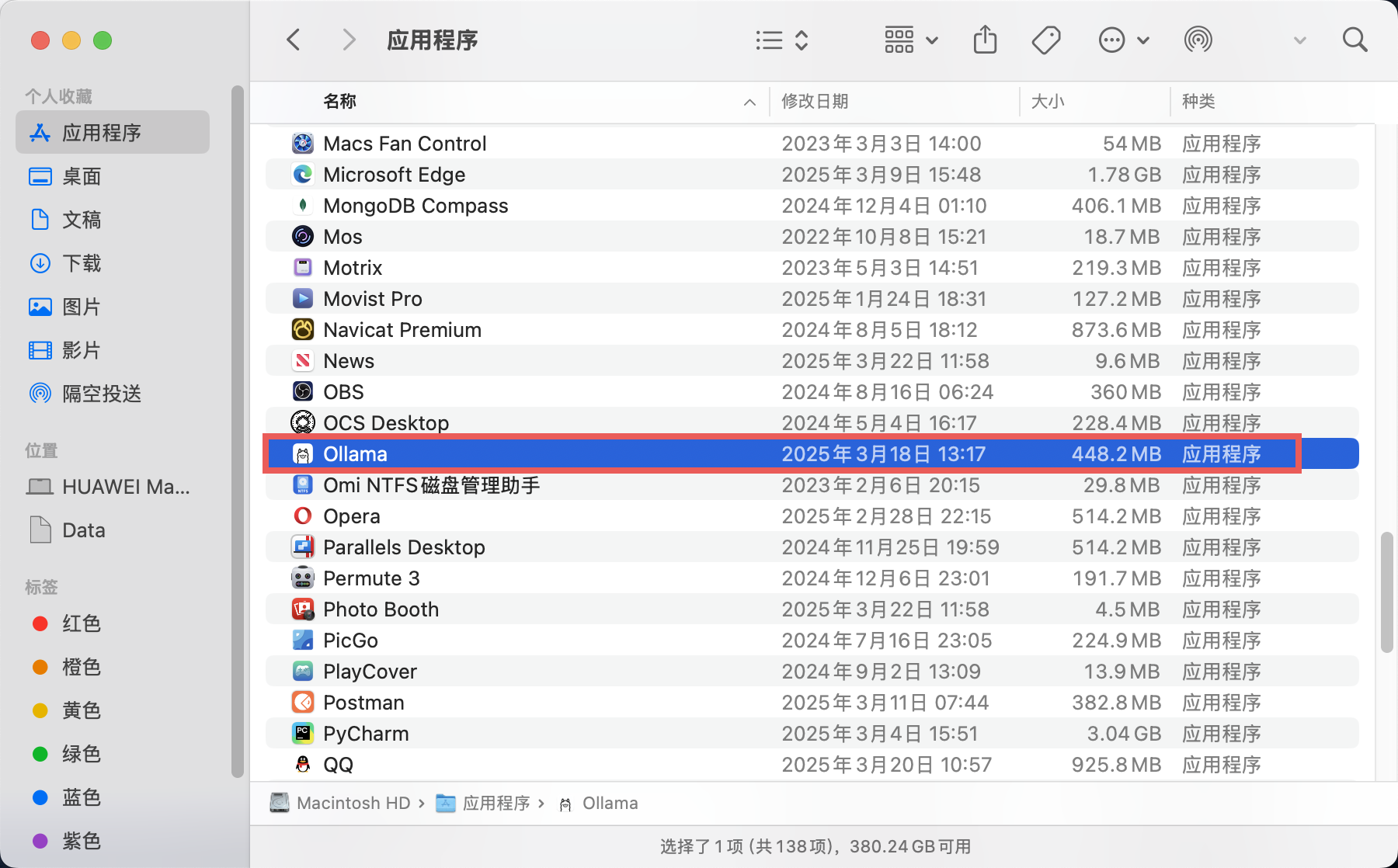 > ** 双击打开Ollama,进入首页点击Next** 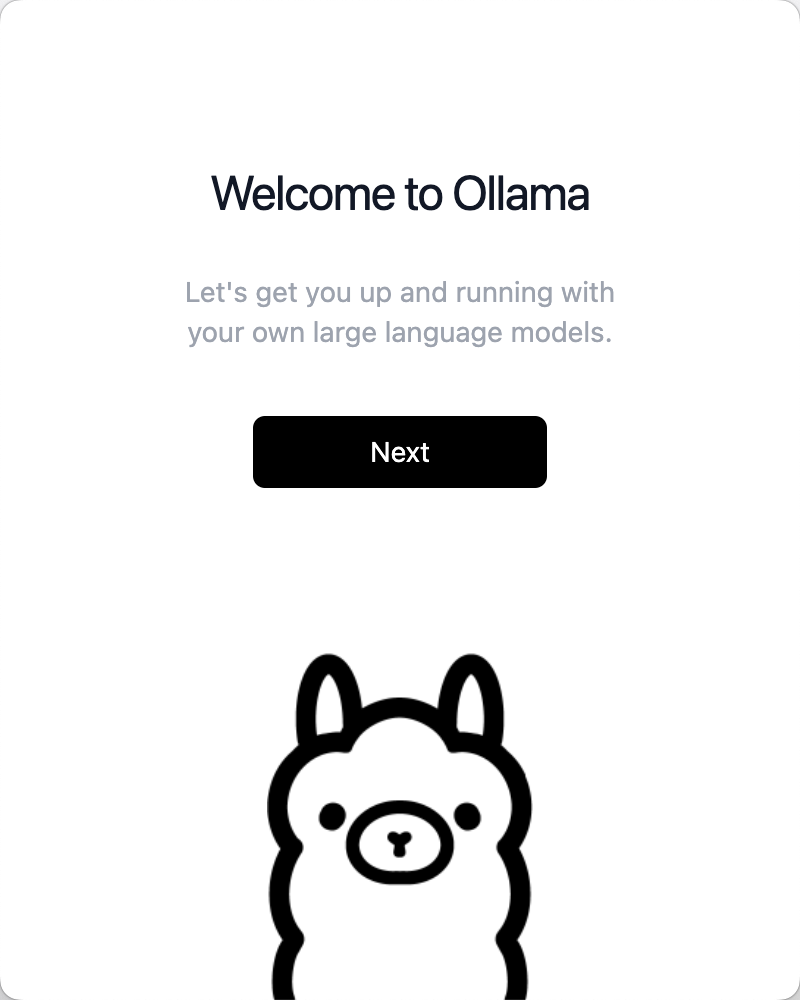 > **点击Install,会弹出输入此用户的密码,正常输入即可** 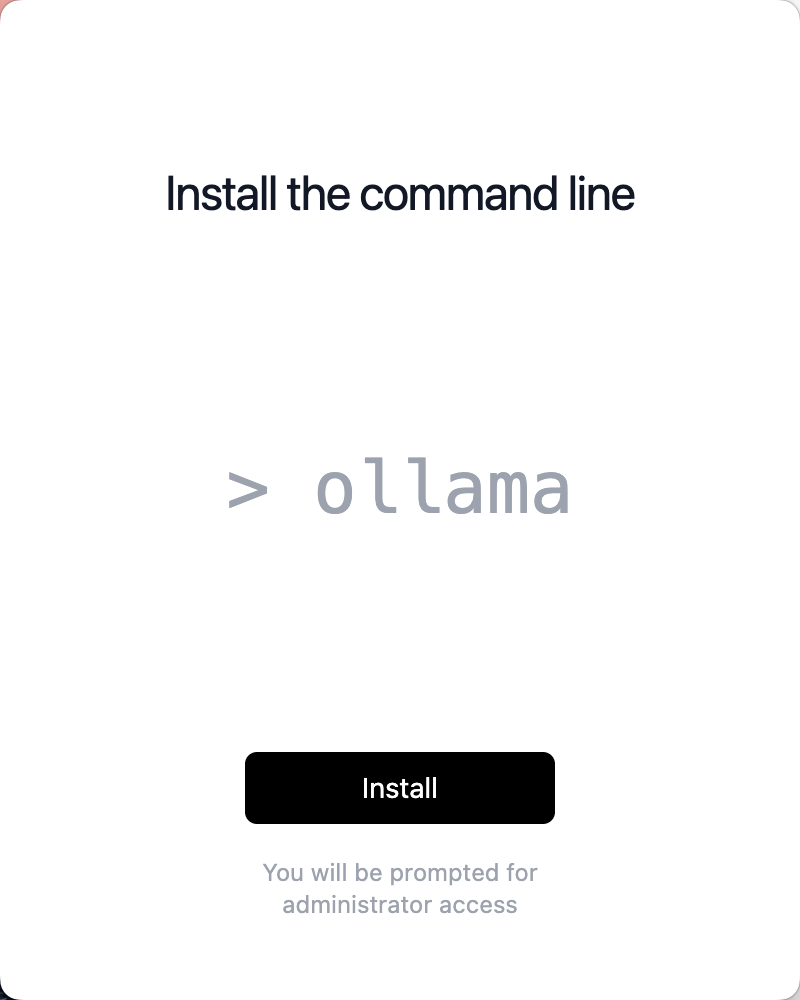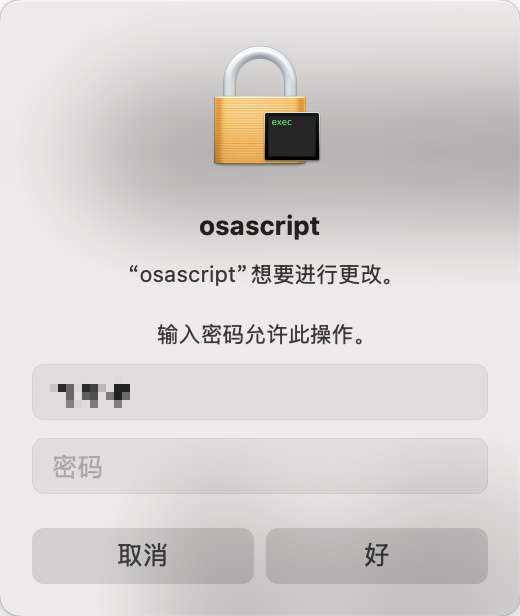 > **在状态栏中看到这个“羊驼”的图标即可** 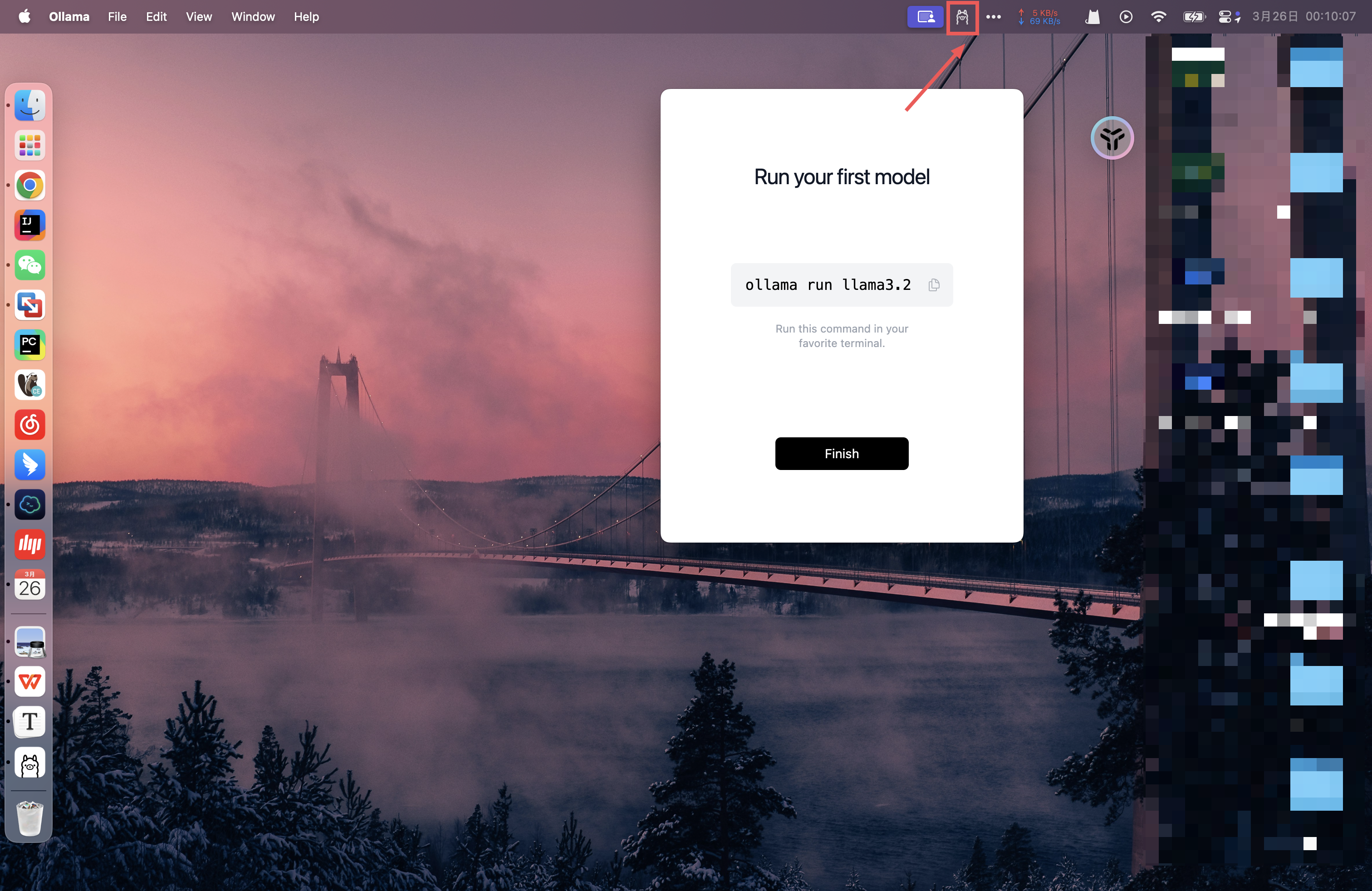 ### 部署DeepSeek模型 > **根据自身电脑的配置选择对应模型**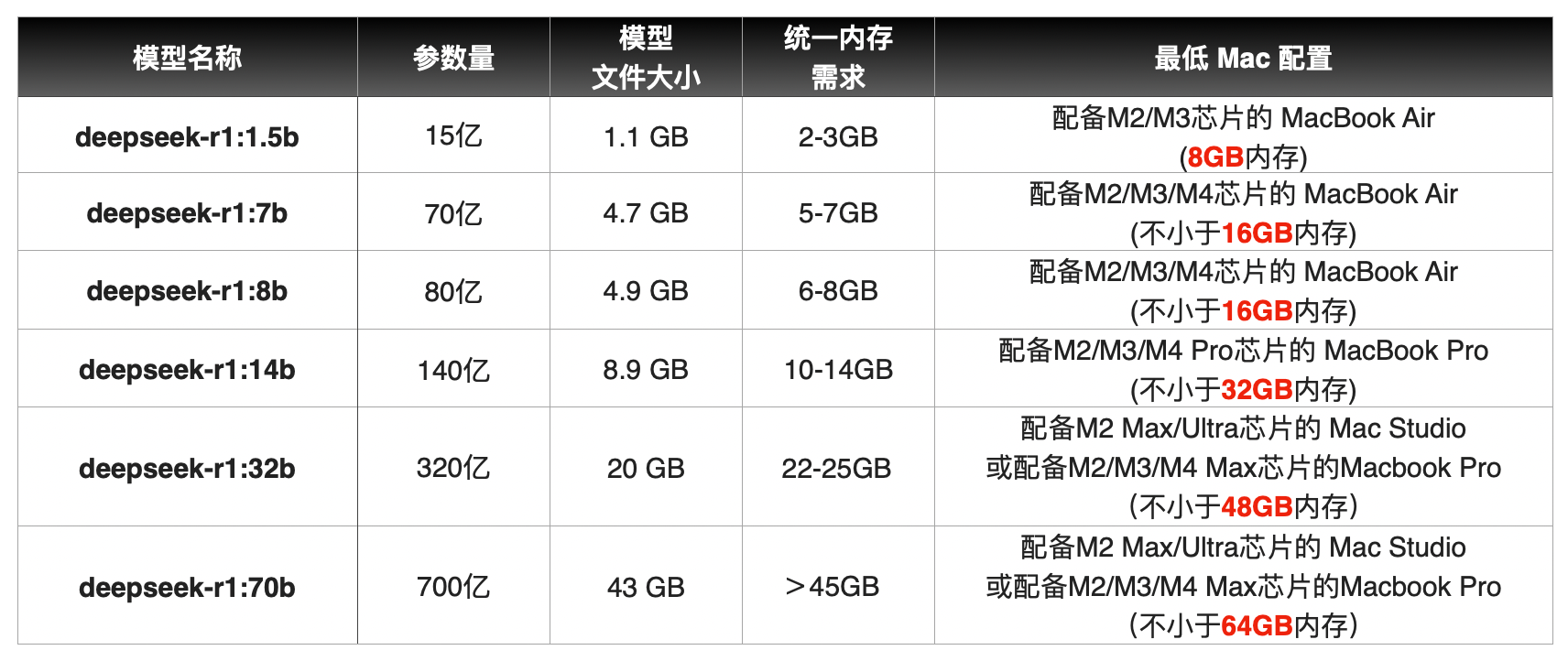 > ** 打开mac的终端,在终端中输入需要下载的模型** 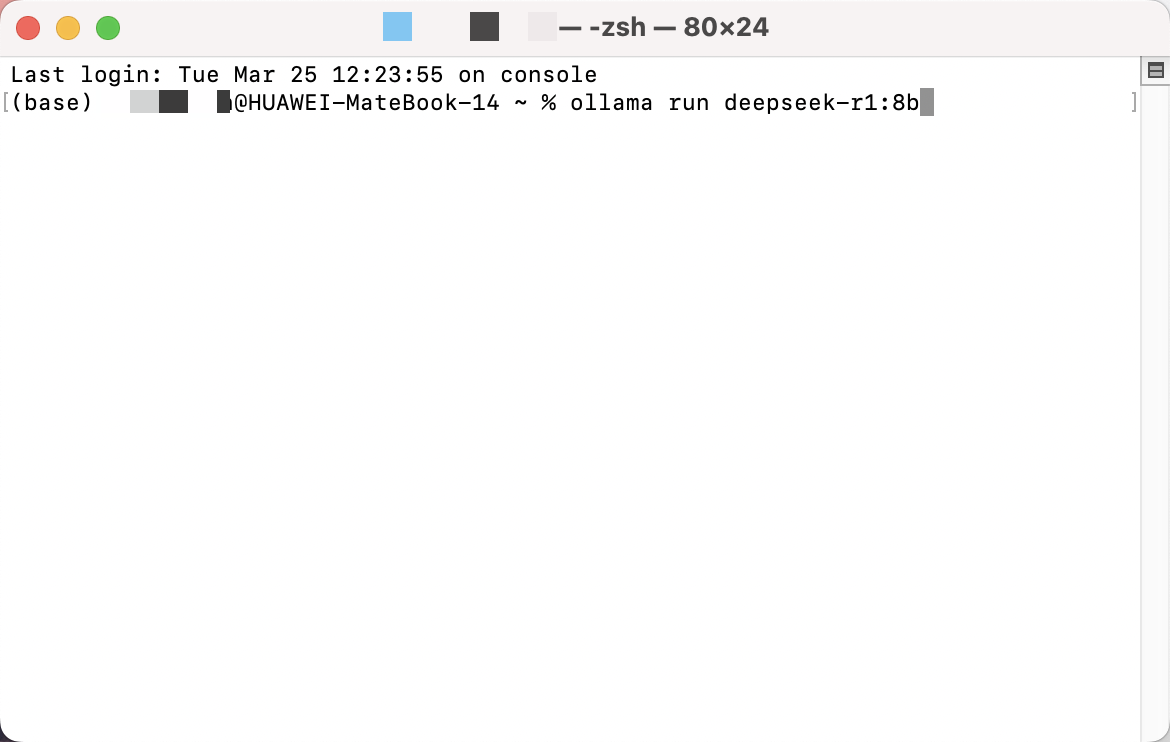 ``` ollama run deepseek-r1:8b ``` > **敲击回车后,就开始拉取镜像了,耐心等待下载完成** > **如果下载着发现速度慢下来了,可以按control+c结束后重新运行,即可恢复下载速度** 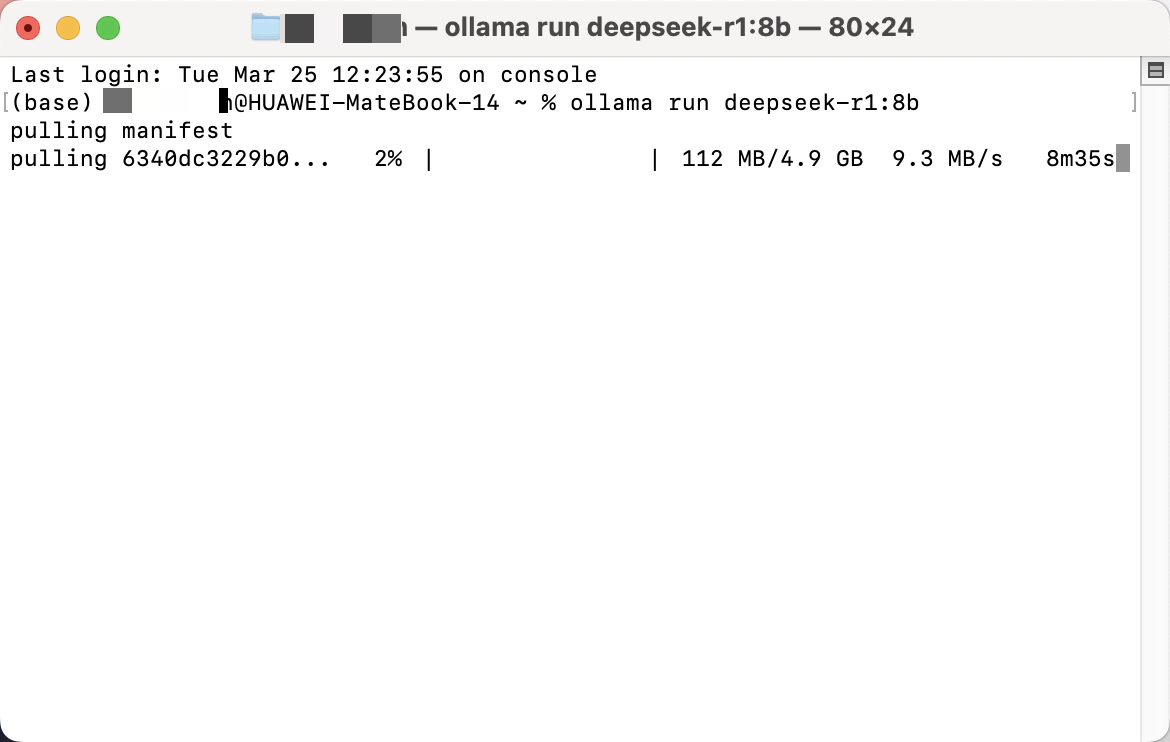 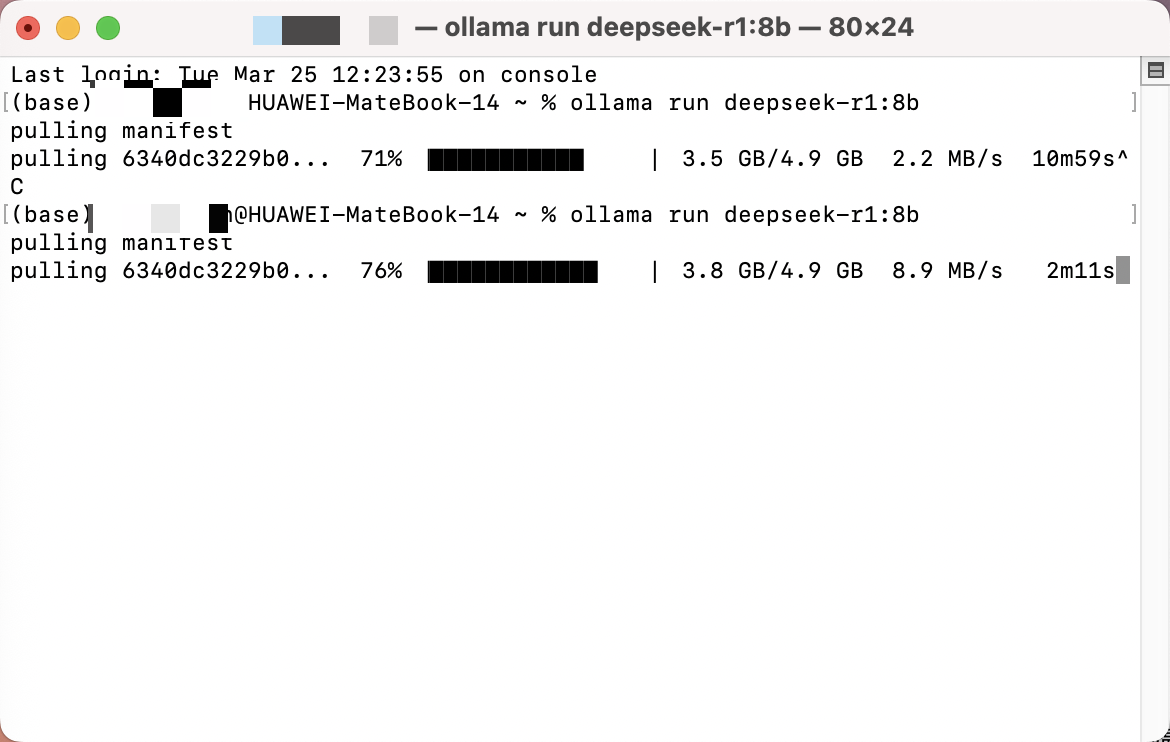 > **安装完成后如图所示,可以正常通过终端命令行进行对话,目前已经部署完成** 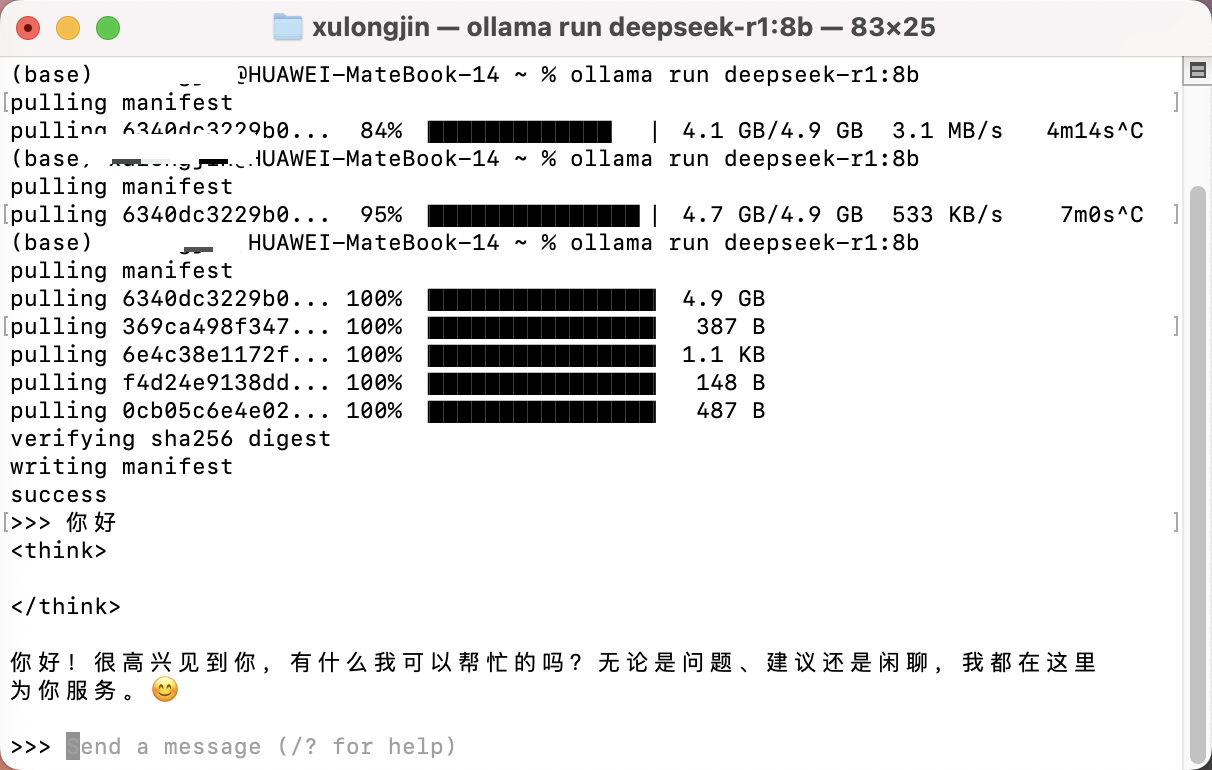 ### 安装AnythingLLM > ** 下载完后,打开dmg的安装包,将图标拖动到Applications**  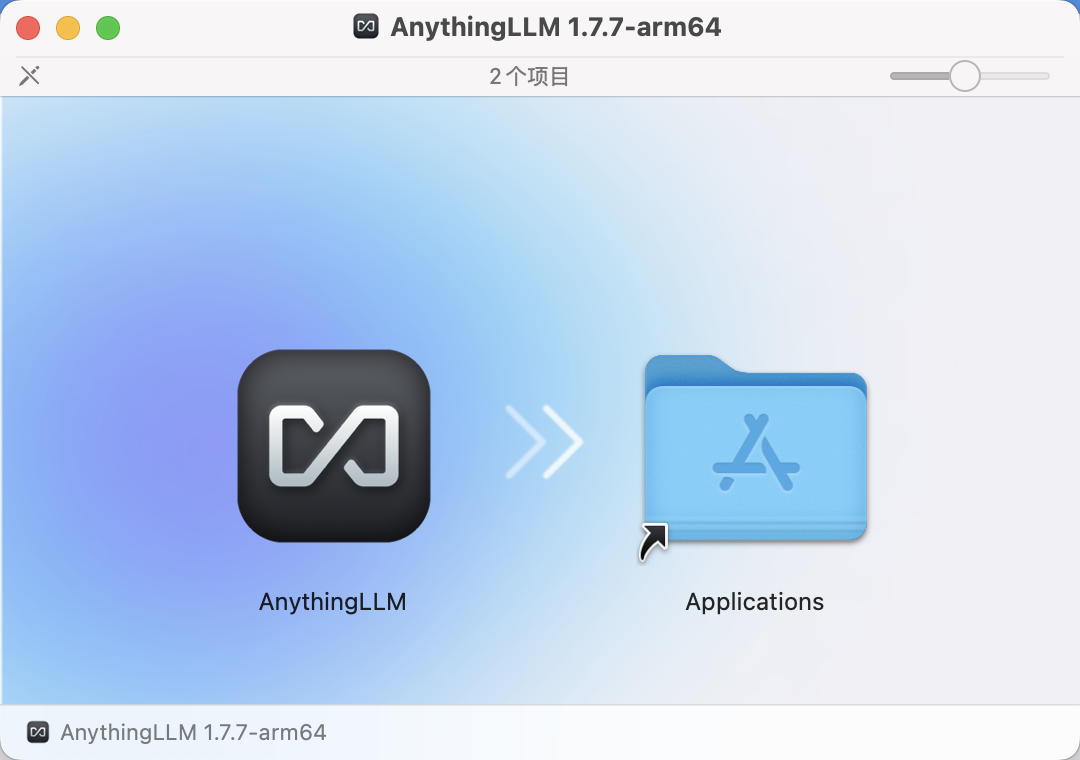 > **安装完后打开AnythinLLM,点击开始** 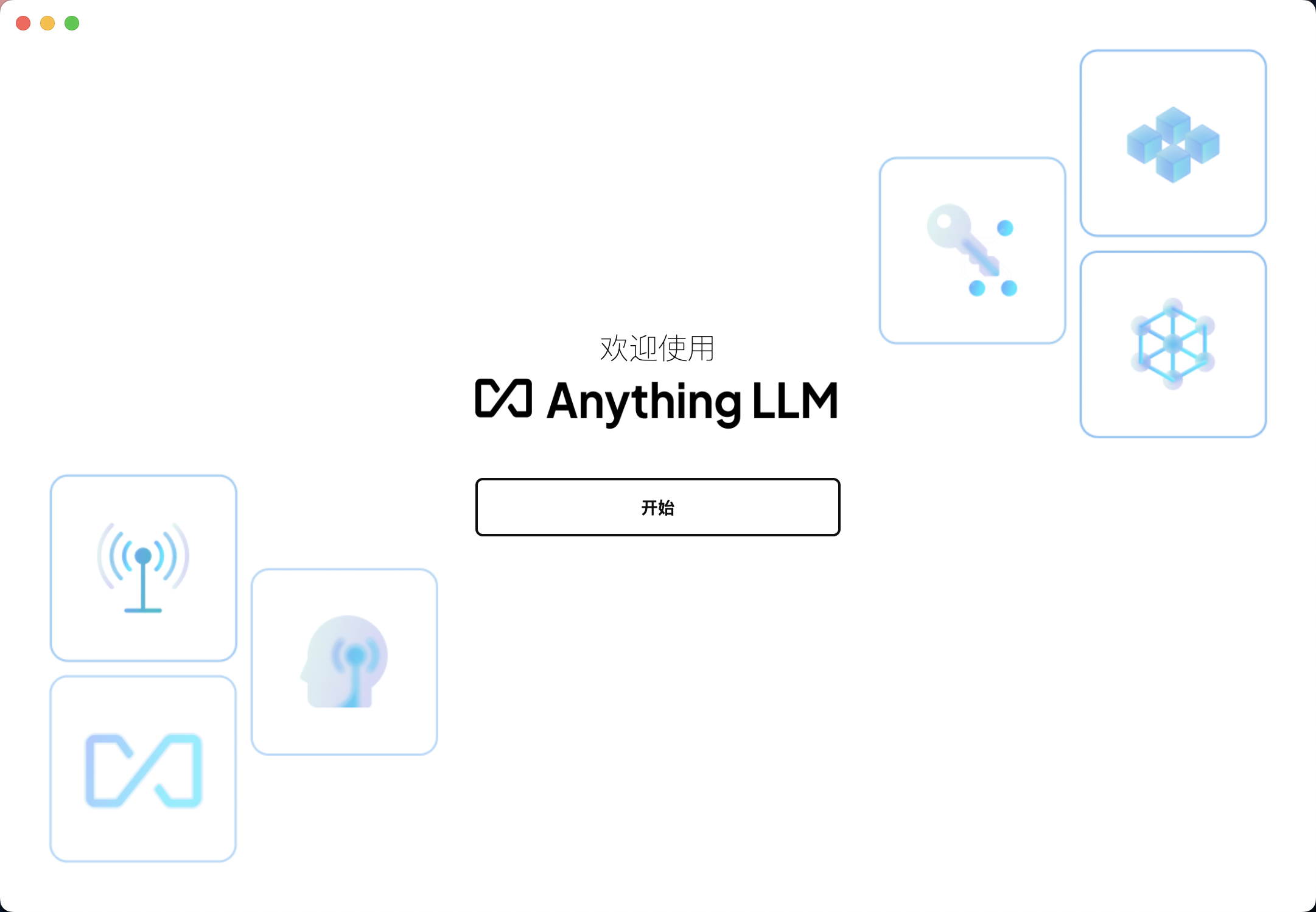 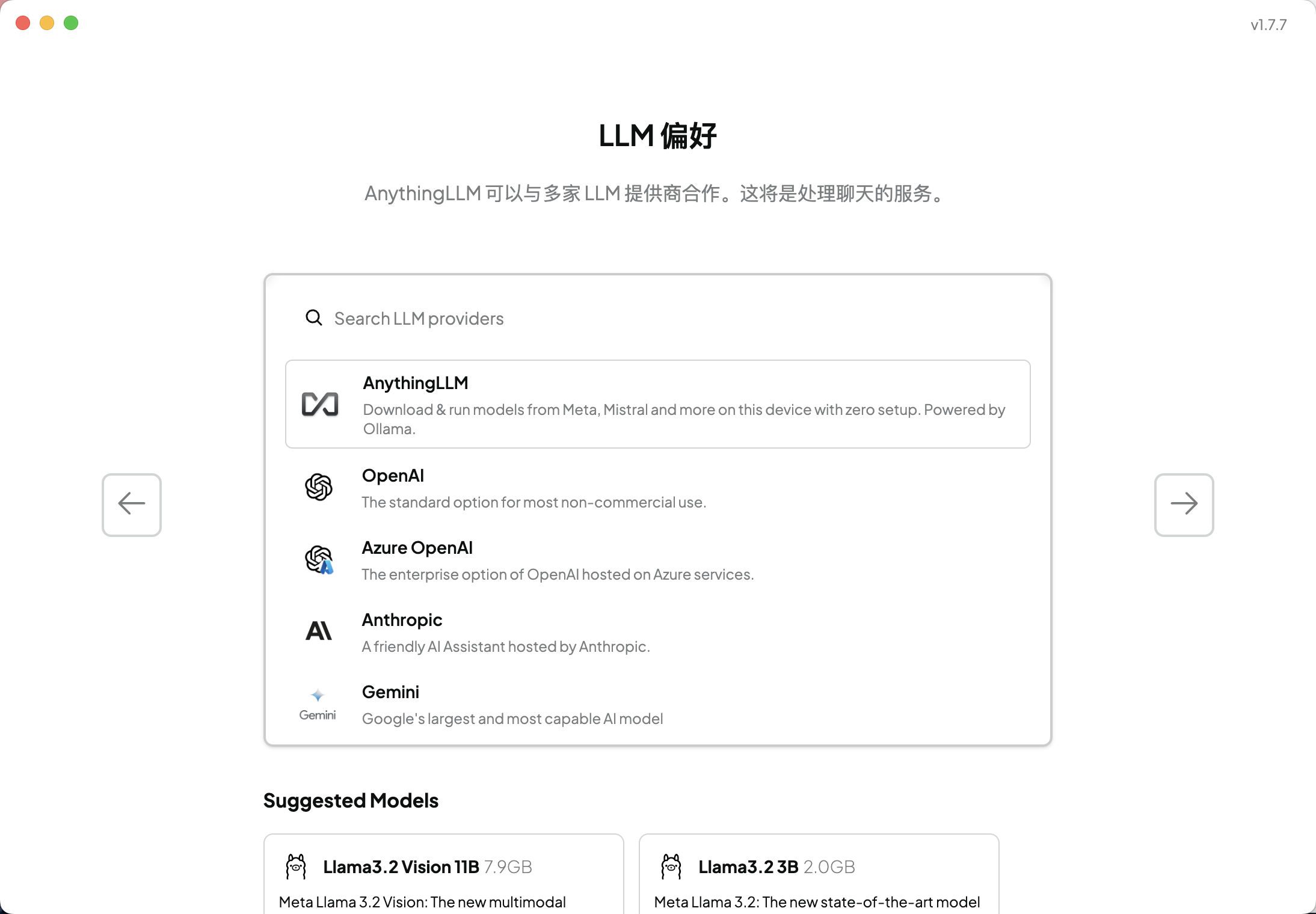 > **模型页面选择Ollama,并确保Ollama程序运行在状态栏中,会自动选中在run的模型,确认模型后点击下一步** 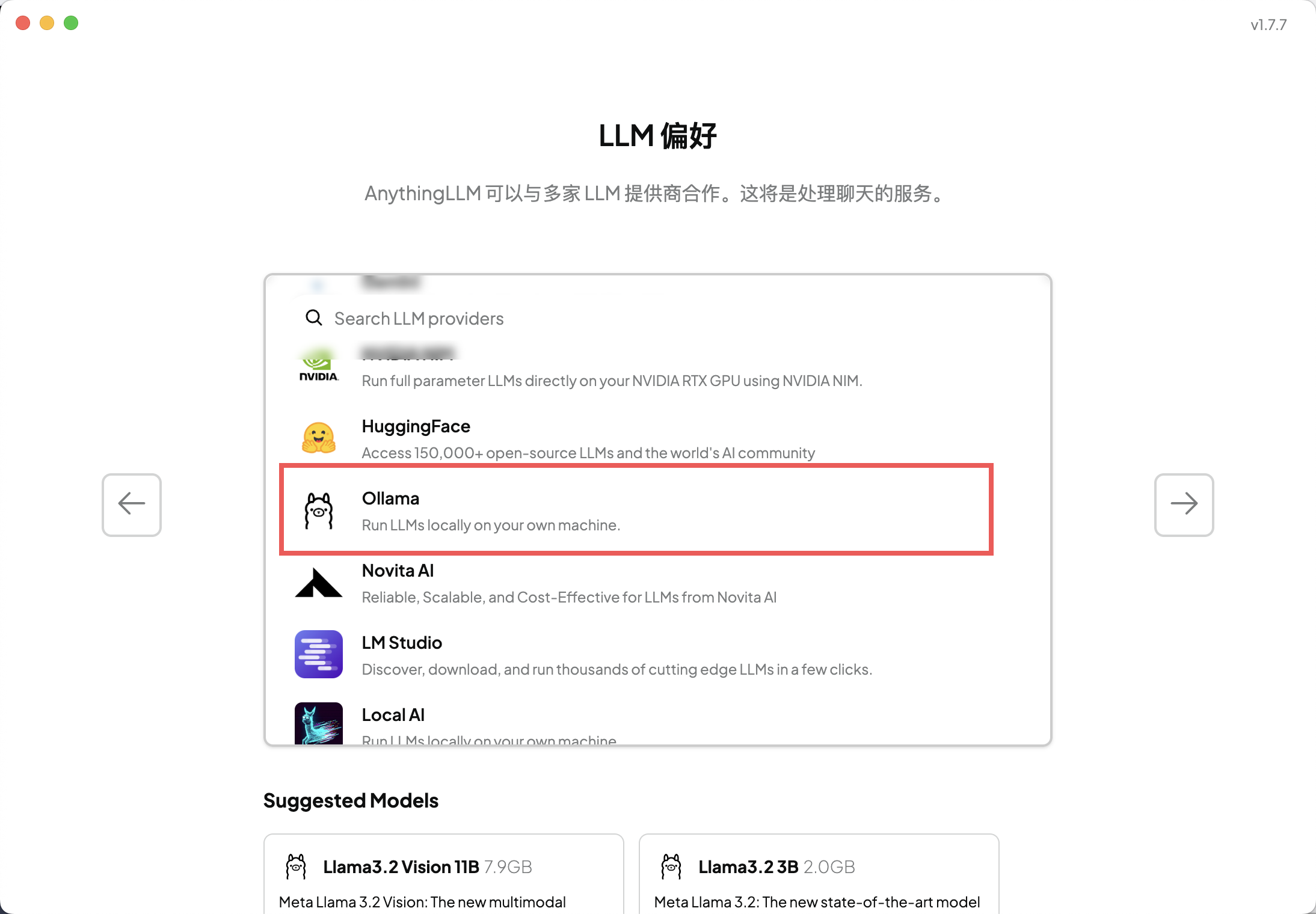 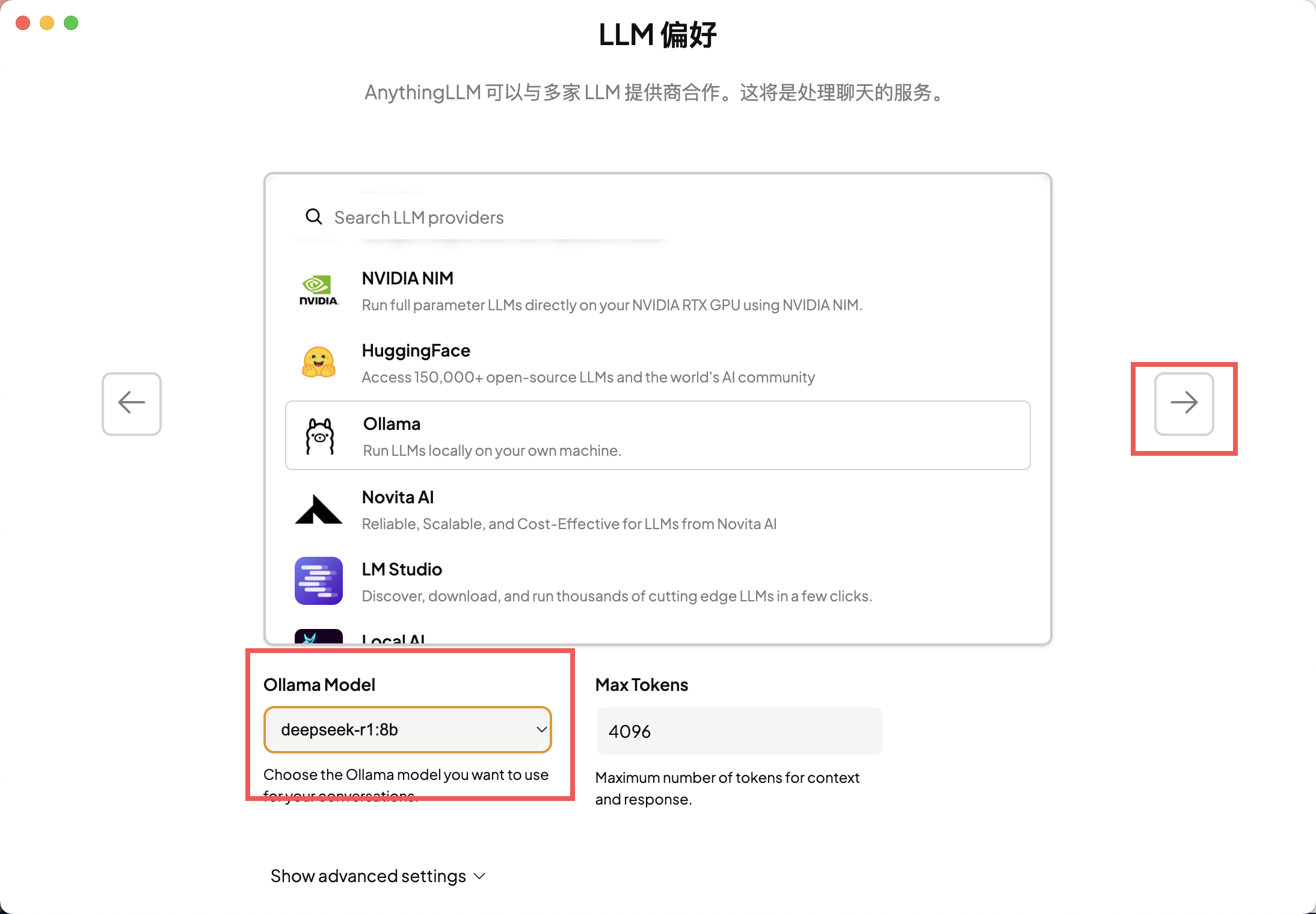 > **这一页跳过,下一步** 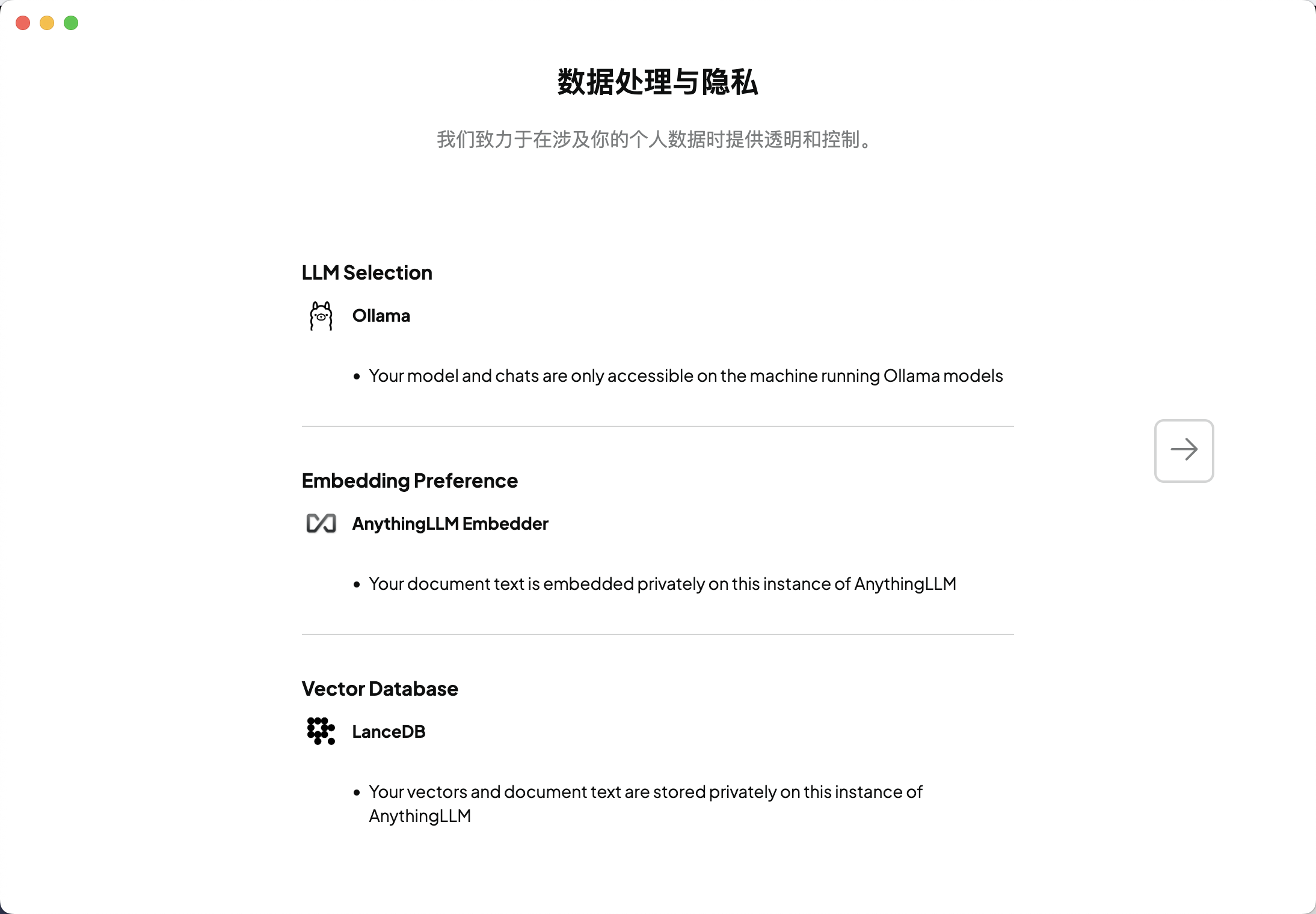 > **点击跳过** 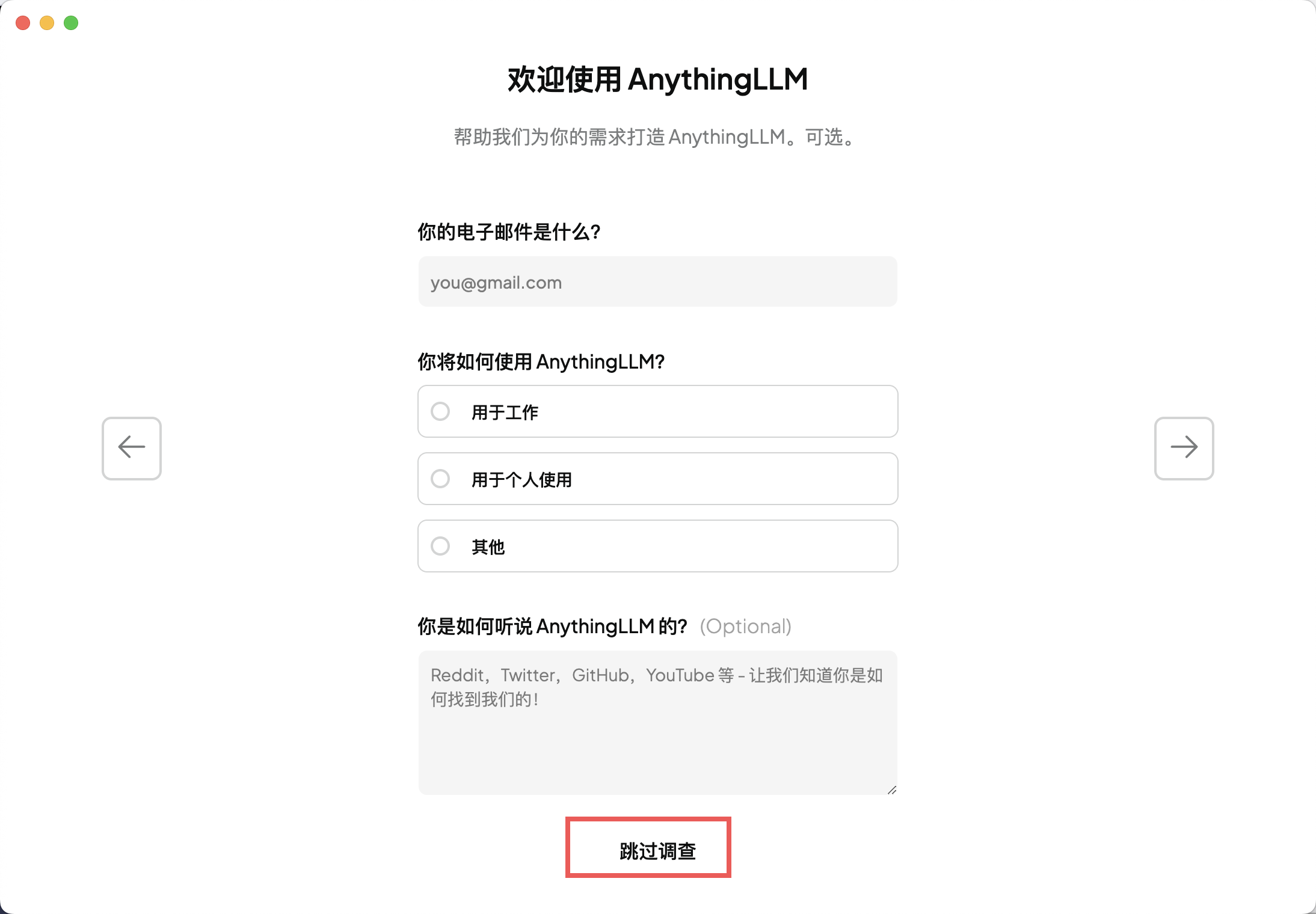 > ** 随便取一个名字,下一步** 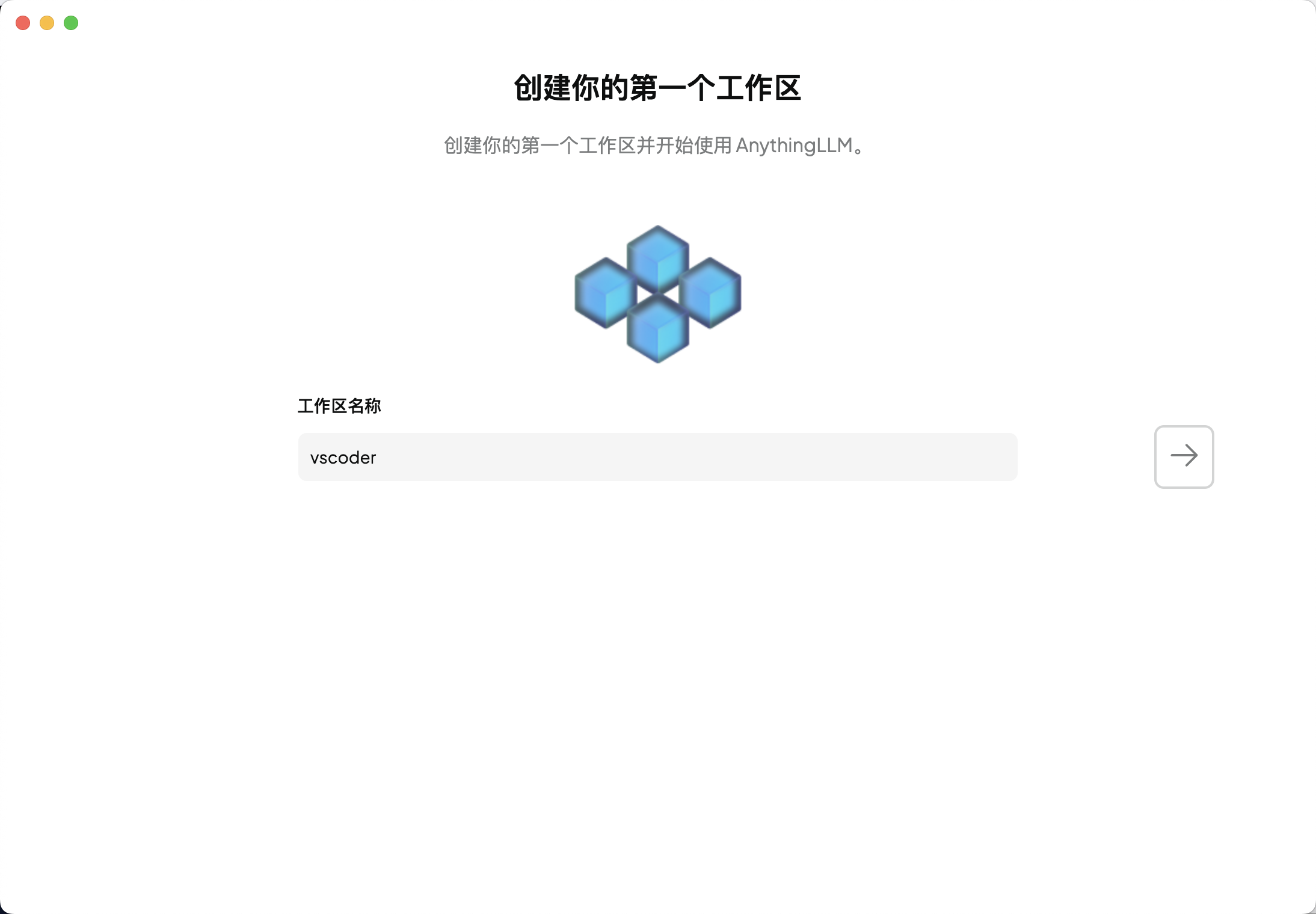 > ** 成功进入工作区页面** 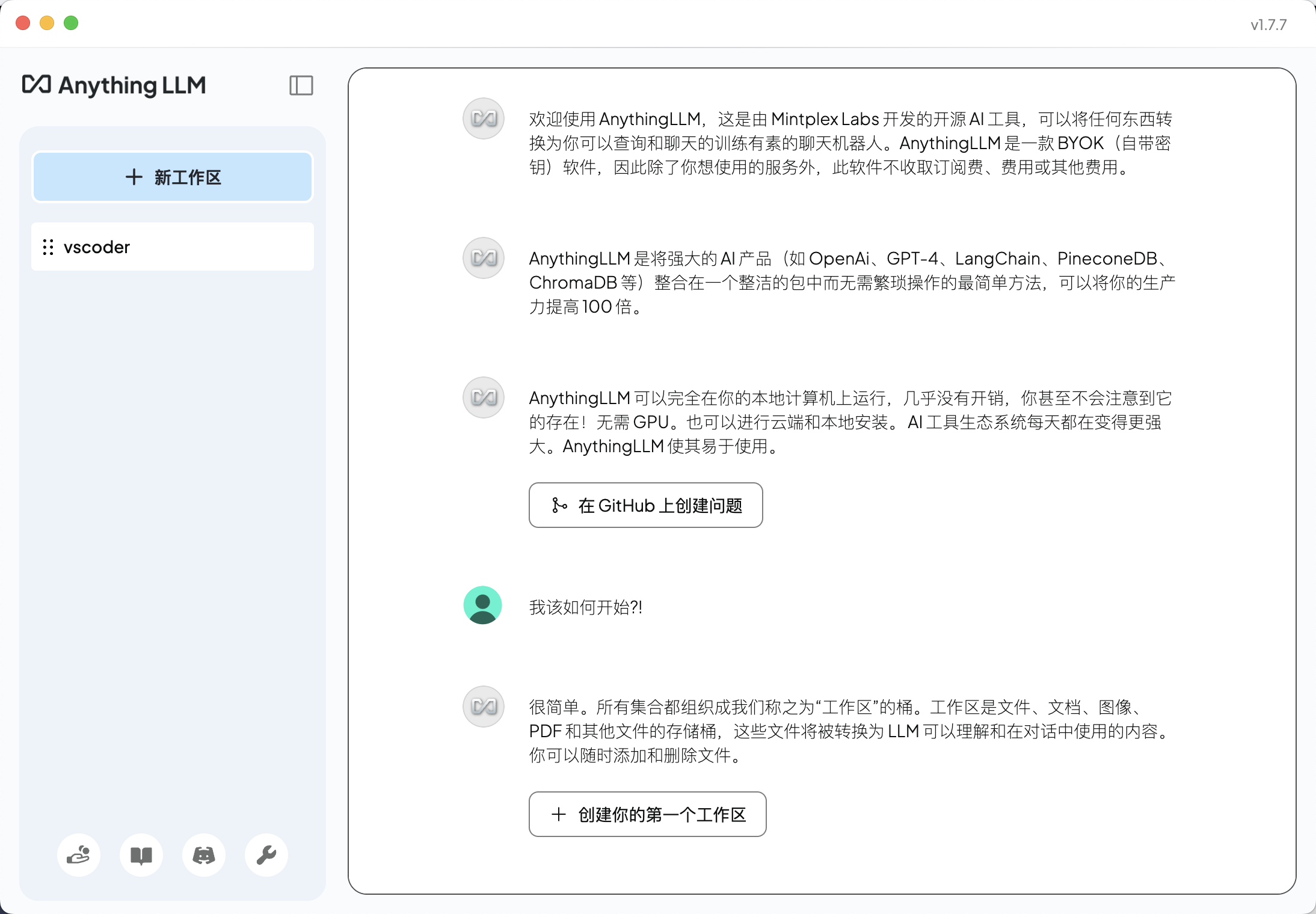 > **可以点击设置,选择中文** 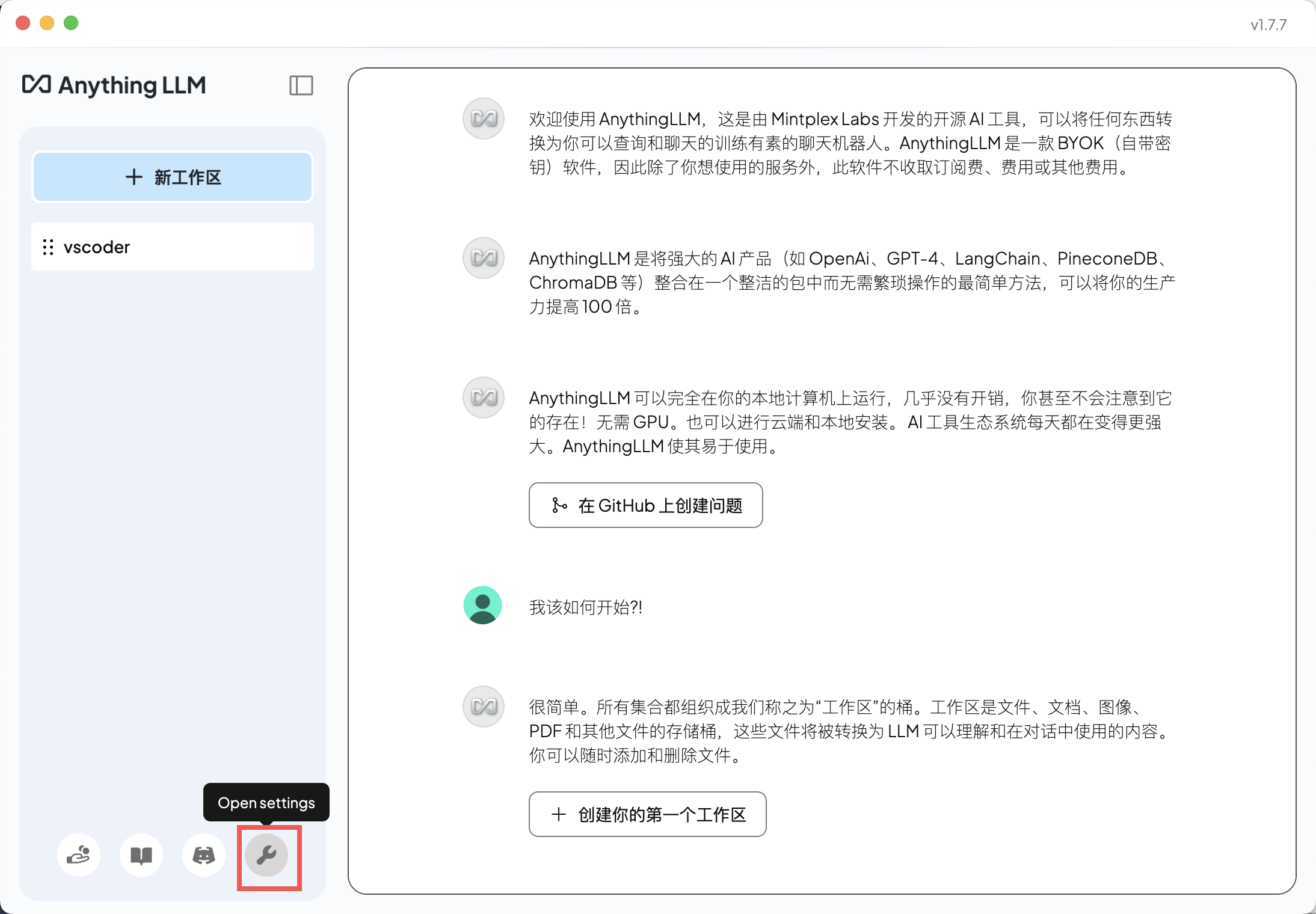 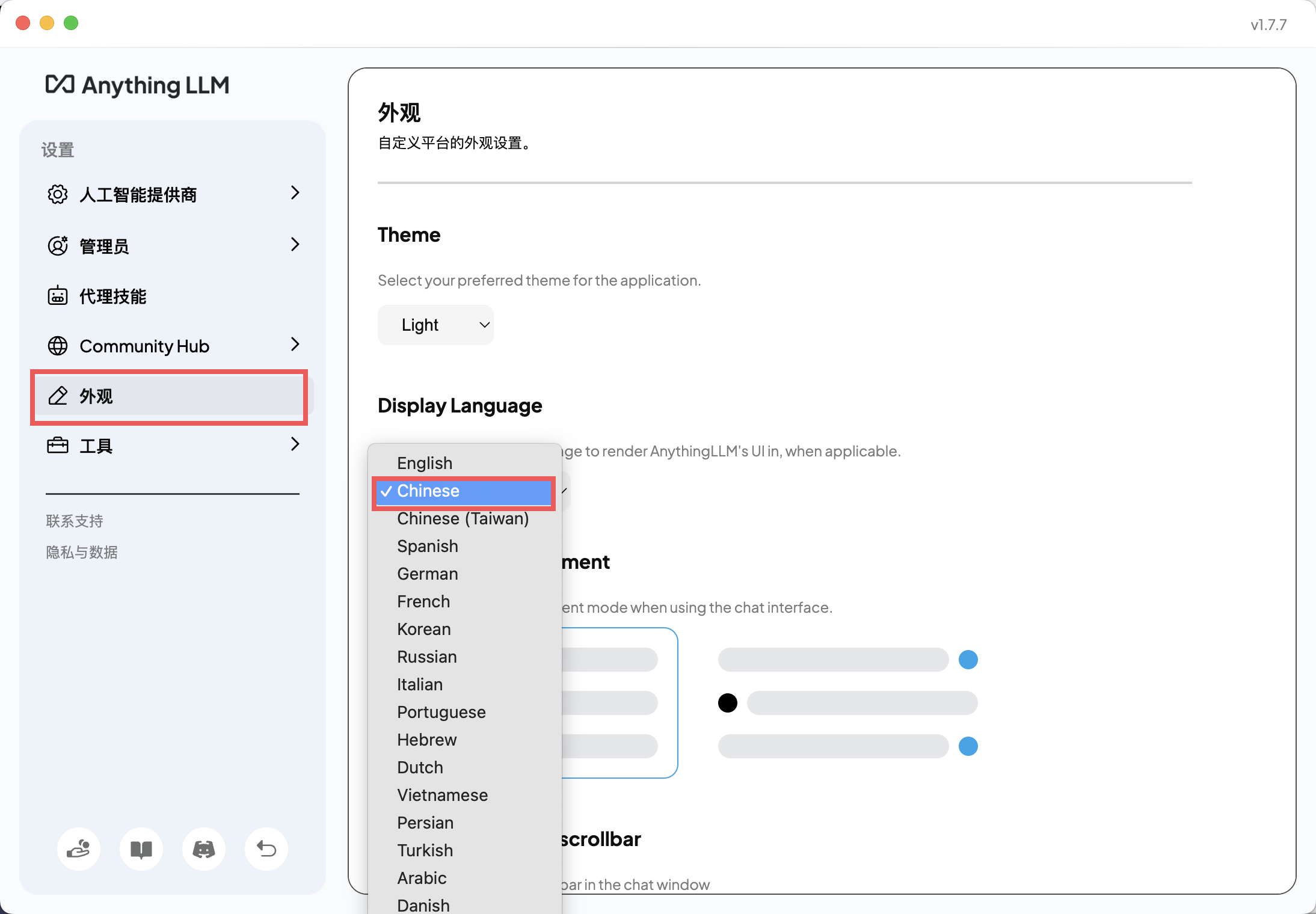 > **返回工作区,可以正常对话,到这里就完成部署了**  # 软件下载 **需要用到的软件:Ollama(用于运行模型)、AnythingLLM(可视化交互页面)** **Ollama下载链接:**[https://ollama.com/download](https://ollama.com/download)  **AnythingLLM下载链接**[https://anythingllm.com/](https://anythingllm.com/)  ## 安装流程 ### 安装Ollama > ** 在Download找到下载的压缩包,双击解压后会得到一个软件,将这个软件拖动到应用程序(Application)中**     > ** 双击打开Ollama,进入首页点击Next**  > **点击Install,会弹出输入此用户的密码,正常输入即可**  > **在状态栏中看到这个“羊驼”的图标即可**  ### 部署DeepSeek模型 > **根据自身电脑的配置选择对应模型** > ** 打开mac的终端,在终端中输入需要下载的模型**  ``` ollama run deepseek-r1:8b ``` > **敲击回车后,就开始拉取镜像了,耐心等待下载完成** > **如果下载着发现速度慢下来了,可以按control+c结束后重新运行,即可恢复下载速度**   > **安装完成后如图所示,可以正常通过终端命令行进行对话,目前已经部署完成**  ### 安装AnythingLLM > ** 下载完后,打开dmg的安装包,将图标拖动到Applications**   > **安装完后打开AnythinLLM,点击开始**   > **模型页面选择Ollama,并确保Ollama程序运行在状态栏中,会自动选中在run的模型,确认模型后点击下一步**   > **这一页跳过,下一步**  > **点击跳过**  > ** 随便取一个名字,下一步**  > ** 成功进入工作区页面**  > **可以点击设置,选择中文**   > **返回工作区,可以正常对话,到这里就完成部署了**  最后修改:2025 年 03 月 26 日 © 允许规范转载 打赏 赞赏作者 支付宝微信 赞 1 如果觉得我的文章对你有用,请随意赞赏